Laskun tallentamisen jälkeen Passeli Meritissä voidaan suorittaa laskun lähettäminen usealla eri tavalla. Ohjelma muodostaa tallennuksesta automaattisesti kirjanpidon kirjaukset, ja lähetysvaihtoehdot tulevat näkyviin laskunäkymään, minkä lisäksi lähetyksen tilaa voidaan seurata suoraan laskulistauksesta.
Laskun tallentaminen
Tallenna lasku järjestelmään ennen sen lähettämistä.
Voit avata näkymän tai suorittaa toiminnon valitsemalla Myynnit > Myyntilaskut > Uusi myyntilasku.
Tallenna lasku seuraavasti:
- Tallenna lasku painamalla painiketta Tallenna tai Tallenna ja lisää(ohjelma siirtää sinut luomaan uutta myyntilaskua, kun valitset Tallenna ja lisää). Tallennus tekee automaattisesti kirjaukset pääkirjaan muodossa:
- D Myyntisaamiset
- K Myynti
- K ALV
- Tarkista tehty kirjanpidon kirjaus painamalla painiketta Tosite MY.
Laskun lähettäminen
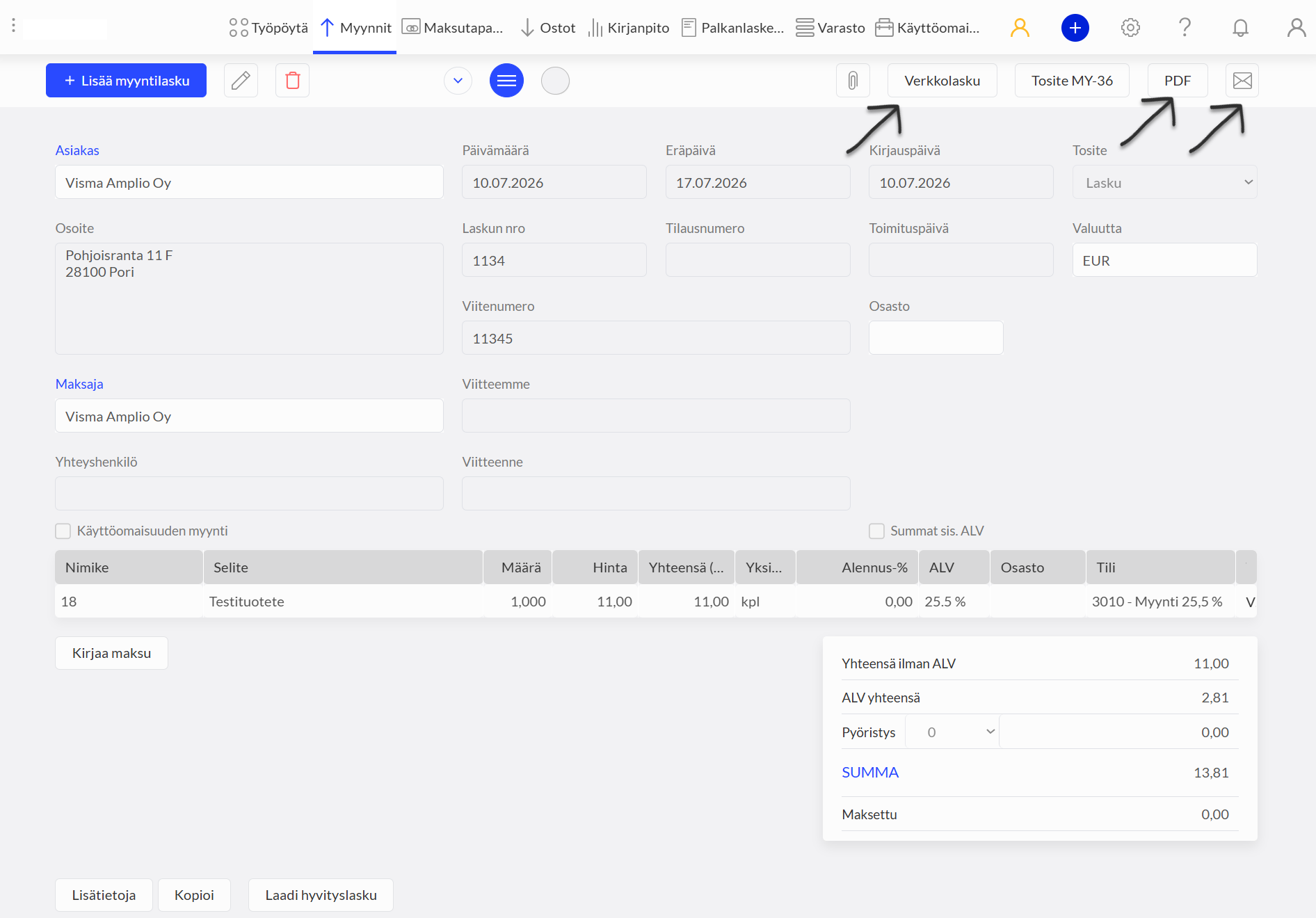
Laskun tallentamisen jälkeen oikeaan yläkulmaan ilmestyvät painikkeet lähettämistä varten.
Voit avata näkymän tai suorittaa toiminnon valitsemalla Myynnit > Myyntilaskut > avaamalla haluamasi laskun.
Noudata seuraavia vaiheita laskun eri lähetystavoissa:
- Laskun lähettäminen verkkolaskuna:
- Varmista, että OWS on aktivoituna valitsemalla Asetukset > OWS verkkolaskutus, jotta Verkkolasku-painike tulee näkyviin.
- Jos lasku on luotu ennen verkkolaskutuksen aktivointia, ota lasku kynän kuvasta muokkaukseen ja tallenna se, jotta painike ilmestyy näkyviin.
- Lähetä lasku verkkolaskuna käyttämällä oikeasta yläkulmasta löytyvää Verkkolasku-painiketta.
- Laskun tulostaminen paperille tai PDF-tiedostoksi:
- Klikkaa PDF-painiketta, jolloin lasku latautuu selaimen ladattuihin tiedostoihin PDF-muodossa.
- Tulosta lasku paperille tai tallenna se myöhempää käyttöä varten.
- Laskun lähettäminen sähköpostilla:
- Siirry lähetyksen esikatseluun klikkaamalla kirjekuoren kuvaketta.
- Lisää halutessasi piilokopio-kenttään (Bcc) oma sähköpostiosoitteesi.
- Saa lasku lähtemään sähköpostitse klikkaamalla esikatselusta Lähetä-painiketta.
Lähetyksen tilan seuraaminen
Voit avata näkymän tai suorittaa toiminnon valitsemalla Myynnit > Myyntilaskut.
Seuraa lähetettyjen laskujen tilaa ja lähetysajankohtaa myyntilaskujen päälistauksesta seuraavien sarakkeiden avulla:
- Lähetetty spostitse:
- Katso sarakkeesta päivämäärä, josta näet, koska kyseinen lasku on lähetetty sähköpostitse.
- Lähetetty verkkolasku:
- Tarkista sarakkeesta päivämäärä, joka kertoo verkkolaskun lähteneen onnistuneesti.
- Jos sarakkeessa näkyy virhekolmio, lasku on jäänyt virheeseen. Saat virhekolmiosta tarkemmat tiedot virheen sisällöstä tietojen korjaamista ja laskun uudelleenlähetystä varten.
Usein kysyttyjä kysymyksiä
Mitä kirjanpidon kirjauksia laskun tallentaminen muodostaa?
Tallennus tekee automaattisesti kirjaukset pääkirjaan muodossa: D Myyntisaamiset, K Myynti ja K ALV. Voit tarkistaa kirjauksen painamalla Tosite MY -painiketta.
Miksi Verkkolasku-painike ei näy laskulla?
Verkkolasku-painikkeen näkyminen edellyttää, että OWS on aktivoituna valitsemalla Asetukset > OWS verkkolaskutus. Jos lasku on luotu ennen verkkolaskutuksen aktivointia, se tulee ottaa kynän kuvasta muokkaukseen ja tallentaa, jotta painike ilmestyy näkyviin.
Miten lähetät myyntilaskun sähköpostitse?
Klikkaa kirjekuoren kuvaketta siirtyäksesi lähetyksen esikatseluun. Voit halutessasi lisätä piilokopio-kenttään (Bcc) oman sähköpostiosoitteesi. Klikkaa sen jälkeen esikatselusta Lähetä-painiketta.
Miten tallennat tai tulostat laskun PDF-muodossa?
Klikkaa PDF-painiketta, jolloin lasku latautuu selaimen ladattuihin tiedostoihin PDF-muodossa, jonka voit tulostaa paperille tai tallenna myöhempää käyttöä varten.
Miten seuraat lähetyksen tilaa ja tunnistat verkkolaskun lähetysvirheen?
Seuraa tilaa valitsemalla Myynnit > Myyntilaskut. Sarakkeesta Lähetetty spostitse näet sähköpostin lähetyspäivämäärän ja sarakkeesta Lähetetty verkkolasku näet verkkolaskun lähetyspäivämäärän. Jos Lähetetty verkkolasku -sarakkeessa näkyy virhekolmio, lasku on jäänyt virheeseen ja saat virhekolmiosta tarkemmat tiedot virheen sisällöstä tietojen korjaamista ja uudelleenlähetystä varten.
Avainsanat: myyntilaskun tallentaminen, myyntilaskun lähettäminen, verkkolasku, OWS verkkolaskutus, PDF-lasku, sähköpostilasku, Bcc, Tosite MY, Myyntisaamiset, Myyntilaskut, lähetetty spostitse, lähetetty verkkolasku, virhekolmio, uudelleenlähetys, Passeli Merit.
Oliko tästä vastauksesta apua? Kyllä Ei
Send feedback