
Passeli Meritissä viivästyskorkoa ei lisätä suoraan maksumuistutukselle. Sen sijaan viivästyskoroista muodostetaan oma erillinen laskunsa. Tämä toiminto on käytettävissä Premium-versiossa.
Vaihe 1: Myyntinimikkeiden luominen
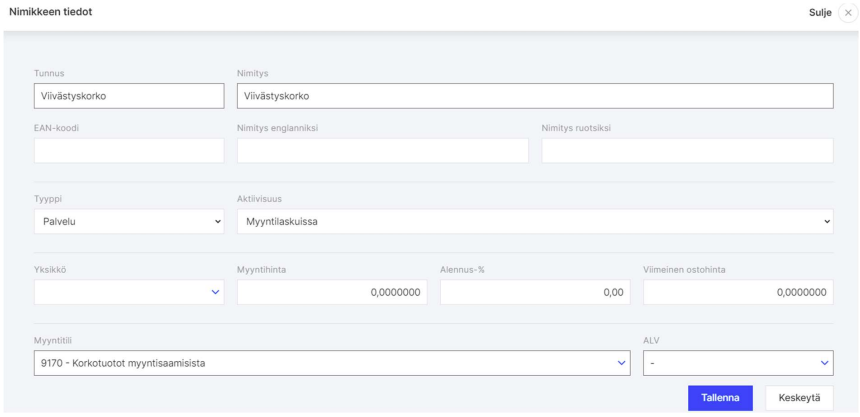
Ennen laskentaa on luotava omat myyntinimikkeet korkoa ja mahdollista huomautusmaksua varten valikossa: Myynnit > Nimikkeet > Lisää myyntinimike.
- Viivästyskorko-nimike:
- Tyyppi: Palvelu
- Myyntitili: Valitse tilikartastasi "Korkotuotot"-tili.
- ALV-kanta: Ei veronalainen.
- Huomautusmaksu-nimike: Luo vastaava nimike, jos haluat periä koron ohella kiinteän huomautusmaksun.
Vaihe 2: Viivästyskoron asetukset
Määritä laskennan säännöt valikossa:
Asetukset > Yleiset asetukset > Viivästyskoron laskennan asetukset.
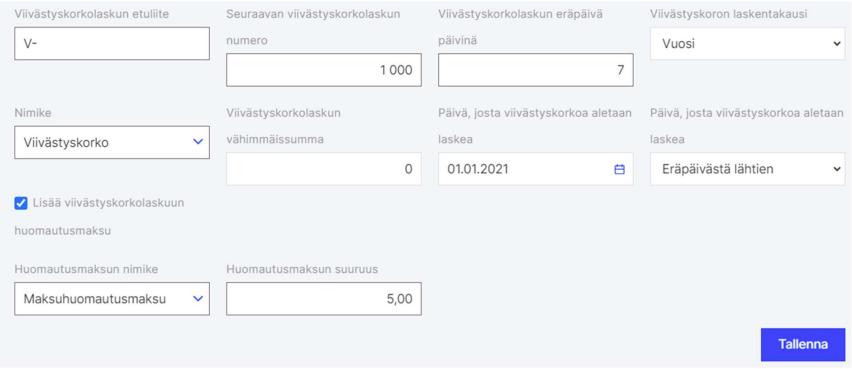
- Etuliite ja numerointi: Voit asettaa korkolaskuille oman tunnisteen (esim. VI-) ja alkavan numeron.
- Laskentakausi: Valitse "Vuosi", jolloin ohjelma laskee vuotuista korkoa.
- Nimike: Valitse aiemmin luomasi viivästyskorko-nimike.
- Laskennan alkupäivä: Aseta päivämäärä, josta alkaen ohjelma alkaa seurata viivästyksiä (esim. jos siirryt toisesta ohjelmasta).
- Vähimmäissumma: Ohjelma ei luo laskua, jos kertyneen koron määrä alittaa tämän rajan.
- Huomautusmaksu: Jos haluat lisätä kiinteän kulun, ruksaa "Lisää viivästyskorkoon huomautusmaksu" ja valitse oikea nimike sekä summa.
Vaihe 3: Korkolaskujen muodostaminen ja lähetys
Kun asetukset ovat kunnossa, voit laatia laskut valikossa:
Myynnit > Viivästyskorkojen laskenta.
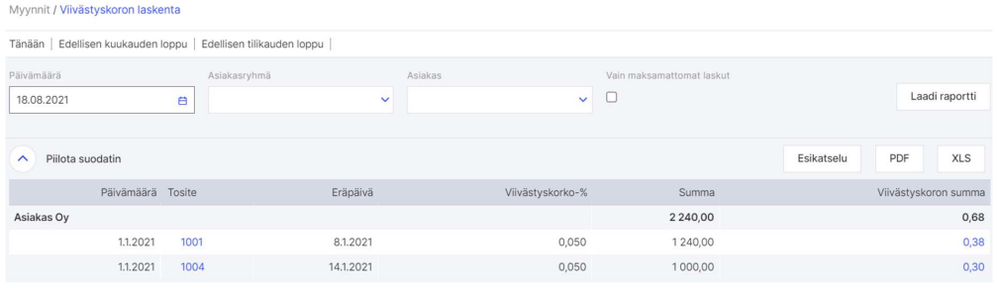
- Syötä päivämäärä ja paina Laadi Raportti.
- Näet listan kertyneistä koroista. Klikkaamalla summaa näet tarkat laskelmat koron muodostumisesta.
- Paina Esikatselu.
- Ruksaa valintaruudut niiden asiakkaiden kohdalta, joille haluat laskun luoda, ja paina Laadi laskut.

Laskujen tarkastelu ja lähetys
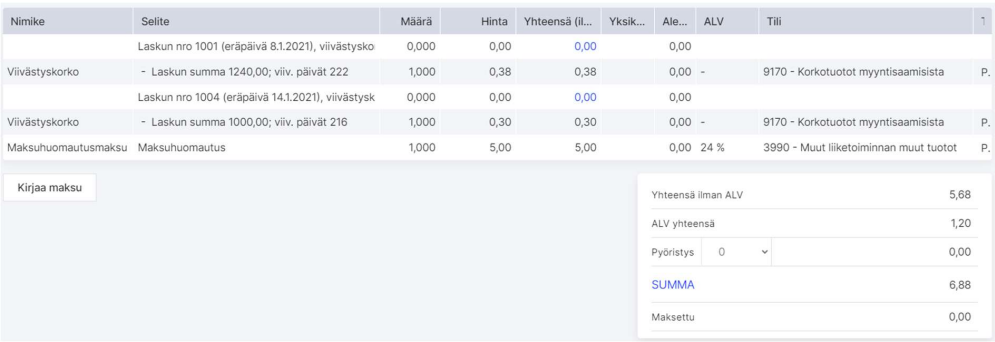
Muodostetut korkolaskut siirtyvät normaaliin myyntilaskuluetteloon. Voit lähettää ne asiakkaille sähköpostitse, e-laskuna tai paperilla.
- Voit tarvittaessa poistaa viivästyskorkolaskulta laskurivejä, mutta laskua ei pysty muutoin muokkaamaan.
- Laskulla näkyvää sinistä summaa klikkaamalla näet aina koron laskentaperusteet uudelleen.

Oliko tästä vastauksesta apua? Kyllä Ei
Send feedbackPahoittelut, että emme voineet auttaa. Anna palautetta, jotta voimme parantaa tätä artikkelia.
