
Passeli Meritin Premium-versiossa voit hallinnoida koko myyntiprosessia valikossa: Myynnit > Tarjoukset. Samassa paikassa voit laatia tarjouksia, tilauksia ja ennakkolaskuja.
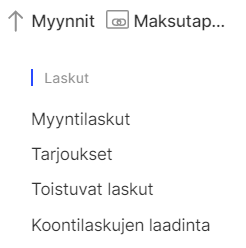
1. Uuden asiakirjan luominen
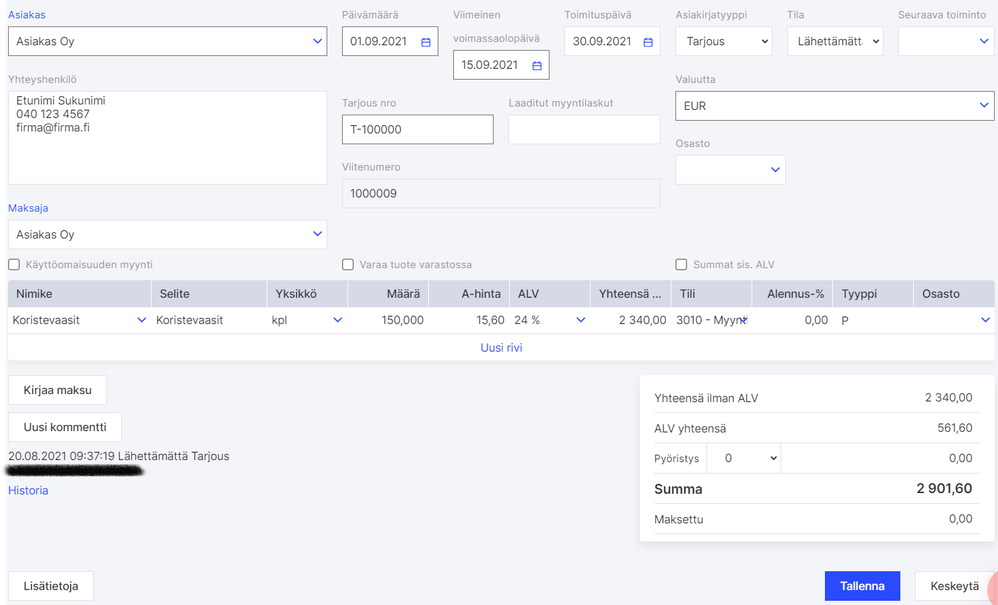
Klikkaa Uusi tarjous -painiketta ja valitse avautuvasta valikosta haluamasi asiakirjatyyppi.

Täytä tarvittavat tiedot:
- Asiakas & Yhteyshenkilö: Tiedot haetaan asiakaskortilta. Voit täydentää yhteyshenkilön tietoja suoraan kenttään; ne näkyvät asiakkaalle lähetettävässä asiakirjassa.
- Päivämäärät: Ohjelma tarjoaa automaattisesti kuluvaa päivää. Viimeinen voimassaolopäivä lasketaan asetusten perusteella, mutta sitä voi muuttaa käsin.
- Asiakirjatyyppi ja Tila: Voit vaihtaa tyyppiä (esim. tarjouksesta tilaukseksi) tai muuttaa tilaa (esim. Laitettu, Lähetetty, Vahvistettu) klikkaamalla kyseistä tekstiä.
2. Varastotuotteiden varaaminen
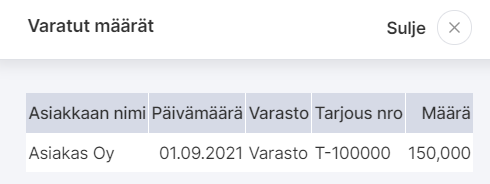
Jos käytät varastonhallintaa, voit varata tuotteet asiakkaalle rastittamalla Varaa tuote varastossa. Nimike-kentässä näet heti varastotilanteen ja vapaana olevan määrän.
Varauksia pääset tarkastelemaan myös nimikkeen tiedoissa (Myynnit > Nimikkeet) klikkaamalla sinistä lukua kohdassa Varattu.

3. Liitteet ja lähetys
- PDF ja Tulostus: Voit esikatsella ja tulostaa asiakirjan PDF-painikkeesta.
- Liitetiedostot: Lisää tiedostoja (PDF, JPG, DOC, XLS jne.) klikkaamalla paperiliittimen kuvaa. Liitteet tallentuvat ohjelman tietokantaan ja ne lähetetään automaattisesti sähköpostin mukana.
- Lähetys: Lähetä asiakirja asiakkaalle klikkaamalla kirjekuoren kuvaa.
4. Seuranta ja historia
- Seuraava toiminto: Voit lisätä sisäisiä muistiinpanoja (esim. "odottaa toimitusta"), jotka näkyvät listauksessa omana sarakkeenaan.
- Historia: Klikkaamalla Historia-linkkiä näet aikajanan kaikista asiakirjaan tehdyistä toimista.
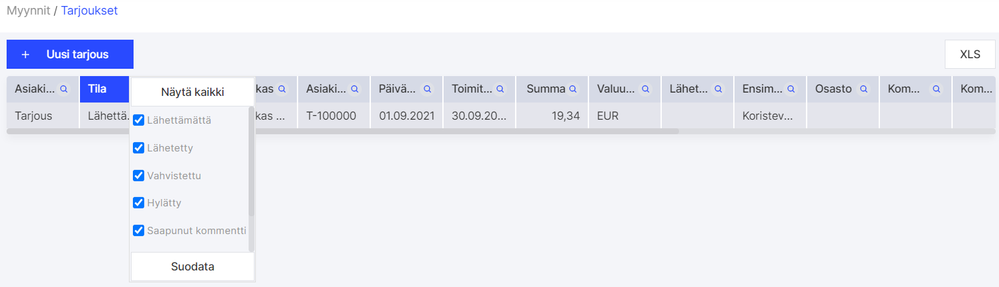
- Suodattaminen: Luettelossa näkyvät oletuksena vain keskeneräiset työt. Nähdäksesi kaikki (myös jo laskutetut), klikkaa Tila-kentän suurennuslasia ja valitse Näytä kaikki.
HUOM! Mikäli tarjoukset osio ei näy ohjelmassa valikossa myynnit -> tarjoukset, varmista, että sinulla on Premium-versio käytössä ohjelmasta.
Oliko tästä vastauksesta apua? Kyllä Ei
Send feedbackPahoittelut, että emme voineet auttaa. Anna palautetta, jotta voimme parantaa tätä artikkelia.
