
Passeli Meritissä voit määrittää myyntihintoja ja alennuksia joustavasti eri tasoilla. Niitä voidaan syöttää ohjelmaan seuraavissa paikoissa:
- Asetukset > Yleiset asetukset > Myyntihinnat ja alennukset
- Myyntinimikkeen tiedoissa
- Asiakkaan tiedoissa
Asiakasryhmien määrittely
Ennen hintojen ja alennusten hyödyntämistä on suositeltavaa määritellä Asiakasryhmät valikossa: Asetukset > Dimensiot > Asiakasryhmät. Tämän jälkeen voit luokitella asiakkaasi näihin ryhmiin, mikä helpottaa hinnoittelun hallintaa.
Myyntihintataulukon käyttö
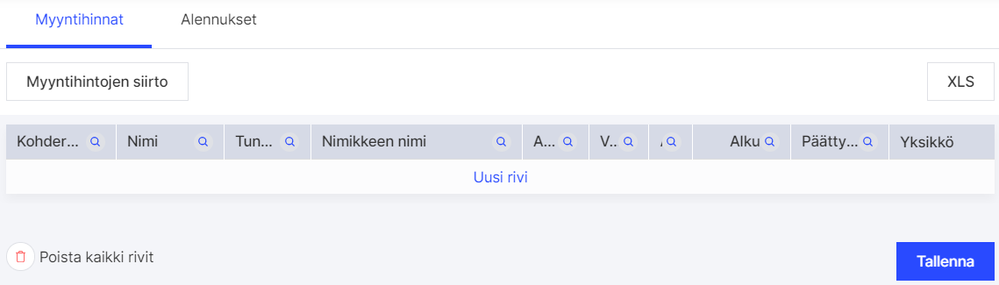
Taulukkoon voidaan syöttää hintoja, jotka on määritelty tietylle asiakkaalle, asiakasryhmälle tai kampanjalle.
- Voimassaolo: Voit asettaa hinnallle alkamis- ja päättymispäivän. Jos hinta on voimassa toistaiseksi, jätä päivät tyhjiksi.
- Alennukset: Voit määrittää, onko hinnasta mahdollista myöntää lisäalennuksia vai onko se nettohinta (sarake "Alennus sallittu").
- Ensisijaisuus: Jos hintaa ei löydy taulukosta, ohjelma käyttää myyntinimikkeen perustietoja.
Kohderyhmien valinta
- Asiakasryhmä: Valitse ryhmän nimi. Ryhmän on oltava luotuna dimensioihin ja valittuna asiakkaan kortilla.
- Asiakas: Kirjoita asiakkaan nimi täsmälleen samassa muodossa kuin se on ohjelmassa.
- Kampanjat: Valitse myyntinimike, jota kampanja koskee. Kampanjoille on aina määriteltävä voimassaoloaika.
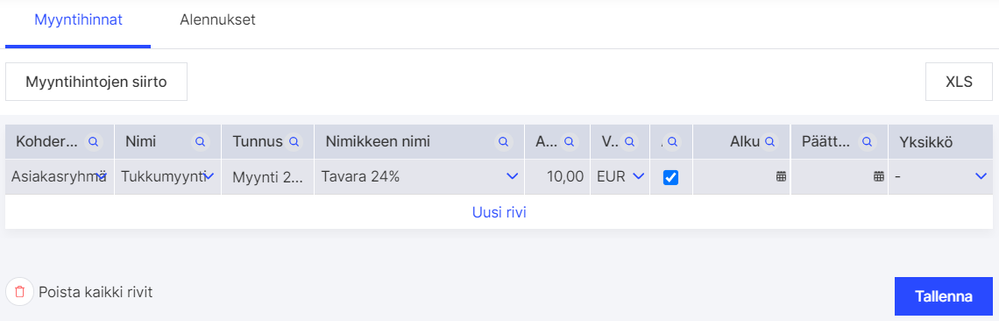
Esimerkki: Jos käytät tukkuhintoja, luo asiakasryhmä "Tukkumyynti". Syötä tukkuhinnat myyntihintataulukkoon tämän ryhmän kohdalle ja määritä tukkureille oikea ryhmä asiakastietoihin.
Hinnaston muokkaus ja massatuonti
Myyntihintojen sisäänluku (Excel)
Suuret määrät hintoja kannattaa tuoda Excelillä painikkeesta Myyntihintojen siirto.
- Voit ladata nykyisen hinnaston Exceliin muokkausta varten raportin Excel-kuvakkeesta.
- Tiedoston otsikoiden on vastattava ohjelman sarakkeita: Kohderyhmä, Nimi, Tunnus, Nimikkeen nimi, A-hinta, Valuutta, Alennus sallittu, Alku, Päättymispäivä, Yksikkö.
Hinnaston tyhjentäminen
Jos haluat korvata vanhan hinnaston kokonaan, paina Poista kaikki rivit ennen uuden Excel-tiedoston tuontia. Yksittäisiä rivejä voi poistaa rivin päässä olevasta rastista.

Alennukset
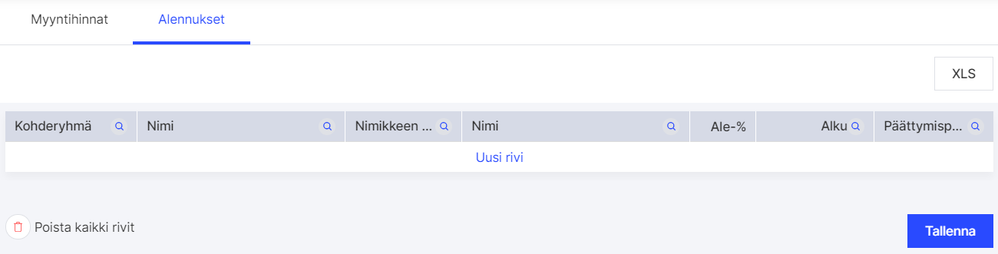
Alennuksia hallinnoidaan valikossa: Asetukset > Yleiset asetukset > Myyntihinnat ja alennukset > Alennukset.
- Alennuksia voi määrittää asiakas/asiakasryhmä- tai nimike/nimikeryhmä-tasolla.
- Kampanjat: Voit luoda alennuskampanjoita, jotka koskevat kaikkia asiakkaita määriteltynä ajanjaksona.
Hintojen ja alennusten ensisijaisuusjärjestys
Jos järjestelmässä on päällekkäisiä ehtoja, noudatetaan seuraavaa logiikkaa:
- Kampanjat: Kampanjahinta tai -alennus on aina ensisijainen.
- Yksilöllisyys: Suoraan asiakkaalle tai nimikkeelle määritelty ehto ohittaa ryhmätason ehdon.
- Ajanjakso: Jos kaudet ovat päällekkäin, lyhyemmän ajanjakson (tarkempi kampanja tms.) hinta valitaan.
Huom: Jos kopioit vanhan laskun, ohjelma säilyttää alkuperäisellä laskulla olleet hinnat eikä päivitä niitä automaattisesti uuden hinnaston mukaan.
Toistuvat laskut (Pro & Premium)
Voit päättää, käyttääkö ohjelma toistuvilla laskuilla laskupohjaan tallennettua hintaa vai päivittyvää hintaa myyntihintataulukosta. Asetus löytyy kohdasta: Asetukset > Yleiset asetukset > Myyntilaskun asetukset.

Oliko tästä vastauksesta apua? Kyllä Ei
Send feedback