Ostot - Nimikkeet - Lisää uusi nimeke


Ostonimikkeet ovat yrityksesi ostamia tavaroita ja palveluja. Ohjelma kirjaa kulut nimikkeiden määritysten mukaisesti kirjanpidon tileille. Nimikkeitä tarvitaan myynti- ja ostolaskujen sekä varastotapahtumien kirjaamiseen. Myynti- tai ostolaskuja ei siis voi laatia ilman nimikkeitä. Nimike valitaan laskuun tunnuksen perusteella. Tästä syystä nimikkeiden tunnusjärjestelmään kannattaa kiinnittää huomiota erityisesti ennen ohjelmiston käytön aloittamista. Hyvin laadittu nimikeluettelo helpottaa merkittävästi myynti- ja ostolaskujen lisäämistä. Nimikkeitä tarvitaan myös ostojen analysointiin. Ostetuista määristä ja summista voidaan laatia raportti Ostot - Ostoraportti. Raportin tyyppi: Nimikkeittäin.


Samaa nimikeluetteloa käytetään sekä myyntilaskujen, ostolaskujen että varastotapahtumien laadintaan. Toiminnan mukaan ohjelmisto avaa sopivan suodatuksen mukaisesti laaditun luettelon. Myyntilaskuja laadittaessa nimikeluettelossa kuvataan sellaiset nimikkeet, joissa Aktiivisuus = Myyntilaskuissa tai Myynti- ja ostolaskuissa. Ostolaskuja lisättäessä nimikeluettelossa kuvataan sellaiset nimikkeet, joissa Aktiivisuus = Ostolaskuissa tai Myynti- ja ostolaskuissa.


Varastomoduulissa kuvataan nimikkeet, joiden tyyppi on moduulissa Varastotavara.


Nimikkeiden tyyppejä on kolme: Palvelu, Tavara, Varastotavara. Nimikkeitä Palvelu ja Tavara käytetään silloin kun nimikkeistä ei tarvitse pitää määrällistä varastolaskentaa. Nimikkeet, joiden tyyppi on Varastotavara, käytetään varastokirjanpidossa. HUOM! Varastotavaraa ei käytetä, mikäli ohjelman Varasto-osakirjanpito ei ole käytössä!


Nimikkeiden avulla voidaan laatia erilaisia raportteja. Esimerkiksi raporttiin Ostot - Ostoraportti, Raportin tyyppi = Nimikkeittäin sisällytetään ostettujen nimikkeiden määrät, hinnat ja summat. Tästä syystä kannattaa luoda niin monta erilaista nimikettä kuin yrityksen nimikkeisiin perustuvaan analysointiraportointiin tarvitaan.

Ostonimikkeiden laatiminen

Ohjelmiston oletusasetuksiin sisältyy joitakin ostonimikkeitä, mutta joskus niitä on luotava lisää ostolaskujen laatimisen helpottamiseksi. Jos kirjanpitoon tarvitaan useita kulutilejä ostojen seurantaa varten, on tilit lisättävä tilikarttaan ennen nimikkeiden lisäämistä (Asetukset - Kirjanpidon asetukset - Tilikartta - Lisää tili). Uusia tilejä voi lisätä tilikarttaan myös samalla, kun lisää uusia nimikkeitä painamalla Lisää uusi kohdassa: Ostotili. Jokaiselle lisätylle tilille laaditaan oma nimike (mikäli tätä tiliä käytetään ostolaskuissa). Nimikkeitä voi lisätä ohjelmaan myös suoraan ostolaskulla sitä mukaa, kun syöttää ostolaskuja ohjelmaan.
Nimikeluetteloon voidaan lisätä ostettavien palvelujen tai tavaroiden koko hinnasto. Samaa kulujen kirjanpitotiliä voidaan käyttää erilaisille nimikkeille. Myös eri arvonlisäverokantojen alaisille ostoille kannattaa lisätä omat nimikkeensä (ei koske varastonimikkeitä).

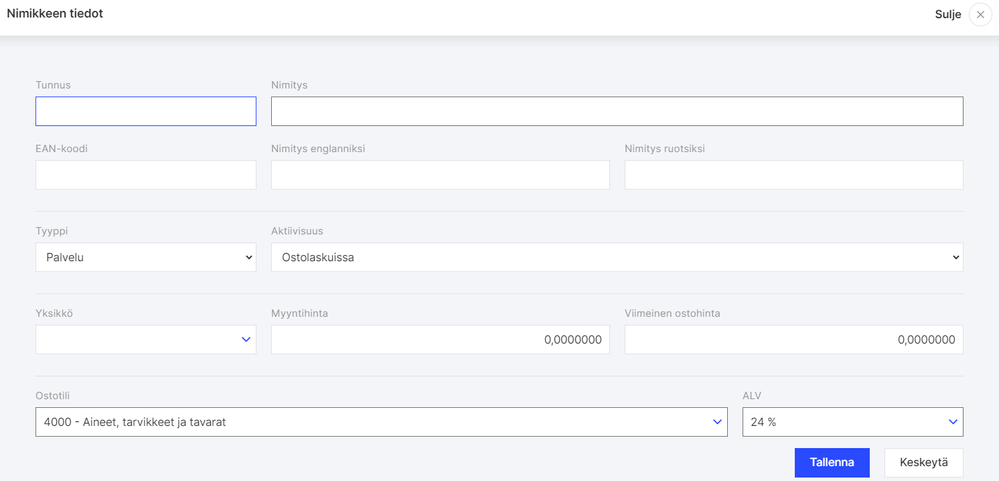
Ostonimike lisätään valikossa Ostot - Nimikkeet - Lisää ostonimike. Näytölle avautuu Nimikkeen tiedot -ikkuna.


JanninaL_1-1695806637422.png


Anna Tunnukseksi lyhyt tunnus, jonka avulla pystyt helposti valitsemaan nimikkeen ostolaskua laatiessasi. Tunnus voi myös olla sama kuin kirjanpitotilin numero.


Nimi on ostonimikkeen täydellinen nimi. Palvelun tai tavaran kuvaus. Tarvittaessa nimikkeen nimeä voidaan muuttaa tai täydentää myynti- tai ostolaskua laadittaessa.


Valitse Tyyppi (Varastotavara, Palvelu tai Tavara). Nimikkeitä, joiden laji on Tavara, käytetään silloin, kun tavara ei sisälly määrälliseen varastolaskentaan. Nimikkeitä, joiden laji on Varastotavara, käytetään varastokirjanpidossa. Kyseiset nimikkeet kannattaa lisätä ohjelmistoon käsin valikosta Varasto - Nimikkeet tai tuoda ne ohjelmaan Excel-taulukosta (mallitiedosto varastonimikkeiden tuontiin löytyy verkkosivuiltamme Asiakastuki-osiosta). Tällöin ohjelmisto tarjoaa välittömästi oikeat oletusasetukset. HUOM! Varastotavaraa ei käytetä, mikäli ohjelman Varasto-osakirjanpito ei ole käytössä! Lisätietoja näiden nimikkeiden lisäämisestä löytyy ohjeesta: Varastolaskenta.


Aktiivisuus tarkoittaa sitä, käytetäänkö nimikettä myyntilaskuissa, ostolaskuissa vai sekä myynti- että ostolaskuissa. Ohjelmisto tarjoaa oletusasetuksena Ostolaskuissa. Mikäli lisätyn nimikkeen tyyppi on Varastotavara, valitaan aktiivisuus-kohtaan Myynti- ja ostolaskuissa. Voit myös valita nimikkeen Ei-aktiiviseksi, jolloin sitä ei voi käyttää laskuissa.


Yksikkö – lisää nimikkeen yksikkö. Yksikön määrittely on pakollista (esim. kpl, kk, h). Mikäli yksikkö ei ole tiedossa, lisätään ” – ”. Voit lisätä ja poistaa yksiköitä valikossa: Asetukset - Yleiset asetukset - Yksiköt.


Lisäksi voidaan määritellä myyntihinta ja viimeinen ostohinta.


Ostotili (oletusarvona on 4000 Aineet, tarvikkeet ja tavarat) – valitse tähän oikea kirjanpidon kulutili. Ostotili on ehdottomasti tarkistettava aina uutta nimikettä laadittaessa, koska ohjelma tekee kirjaukset pääkirjaan tämän määritelmän perusteella. Tarvittaessa ostoon liittyvää tiliä voidaan muuttaa manuaalisesti ostolaskulla.


Mikäli nimikkeen tyyppinä on Palvelu tai Tavara, nimikkeen sisällön mukaan ostotiliksi on valittava joko kulutili tai tasetili.


Mikäli nimikkeen tyyppinä on Varastotavara, on valittava kolme tiliä: Myyntitili, Varastotili (tili 15…) ja Ostotili (myytyjen tavaroiden kustannusten tili 4…). Ohjelmisto käyttää nimikkeen tiedoissa määriteltyjä tietoja automaattisesti kirjausten tekemiseen. Tarvittaessa myyntiin liittyvää tiliä voidaan muuttaa manuaalisesti. Varastotavaroiden tilejä ei voi muuttaa myyntilaskussa.


Nimikkeet, joiden tyyppi on Varastotavara, lisätään ohjelmistoon valikosta Varasto - Nimikkeet. Lisätietoja näiden nimikkeiden lisäämisestä löytyy kohdasta Varasto - Nimikkeet.


Arvonlisävero – valitse arvonlisäverokanta, jonka perusteella laskujen arvonlisävero lasketaan.


Arvonlisäveroksi valitaan Suomen arvonlisäverokanta (%). Mikäli tavaraa tai palveluja ostetaan toisen EU-maan tai EU:n ulkopuoliselta toimittajalta, joka on arvonlisäverovelvollinen, ostolaskussa käytetään arvonlisäveroprosenttia käänteisen arvonlisäveron määrän laskentaan. Arvonlisäverokanta merkitään myös tällöin Suomen arvonlisäverokannaksi (%).


Tallenna


Voit poistaa turhia nimikkeitä valitsemalla nimikelistalta kyseisen rivin aktiiviseksi ja painamalla Roskakori-painiketta. Huom.! Mikäli nimikettä on käytetty laskulla, ei sitä voi poistaa. Voit tällöin halutessasi valita nimikkeen Ei-aktiiviseksi. Olemassa olevia nimikkeitä voit muuttaa Muuta-painiketta painamalla. Huomaa, että muutokset päivittyvät jo laadituille laskuille vasta, kun avaat laskun, painat Muuta-painiketta ja tallennat laskun uudelleen.


JanninaL_2-1695806810817.png


Nimikkeen haku luettelosta

Sopiva nimike löytyy luettelosta nopeasti käyttämällä taulukossa erilaisia selaustapoja ja suodattimia. Klikkaamalla sarakeotsikoita, järjestää ohjelma nimikkeet nousevaan tai laskevaan järjestykseen. Myynti- ja ostotilien tarkastamista varten luettelo kannattaa järjestää osto- ja myyntitilien mukaiseen järjestykseen. Näin tilivalinnat voidaan tarkistaa nopeasti ja helposti.


Tietoja voidaan myös suodattaa sarakkeen otsikon oikeanpuoleisessa reunassa olevan suurennus-lasikuvakkeen avulla. Suodatus poistetaan tyhjentämällä suodatin tai valitsemalla Näytä kaikki.

Nimikeluettelo voidaan tulostaa tallentamalla luettelo (Ostot - Nimikkeet) ensin PDF- tai Excel-tiedostona napsauttamalla ikkunan yläreunasta löytyvää PDF- tai Excel-painiketta.


Oliko tästä vastauksesta apua? Kyllä Ei

Send feedback

Pahoittelut, että emme voineet auttaa. Anna palautetta, jotta voimme parantaa tätä artikkelia.
