
Aputoiminimet laskuttavat omalla nimellään, vaikka myynnit kuuluvat pääyrityksen kirjanpitoon. Passeli Meritin Premium-versiossa voit luoda aputoiminimelle oman laskulomakkeen, jolloin laskun ulkoasu ja lähettäjän tiedot vastaavat aputoiminimeä.
1. Uuden laskulomakkeen perustaminen
- Siirry valikkoon: Asetukset > Yleiset asetukset > Myyntilaskun asetukset > Myyntilaskun muotoilu.
- Luo uusi pohja painamalla Plus-merkkiä (+) vakiolomakkeen alapuolella.
- Anna lomakkeelle nimi (esim. "Aputoiminimi").
2. Pääyrityksen tietojen piilottaminen
Jotta pääyrityksen nimi ei näy laskulla, toimi seuraavasti:
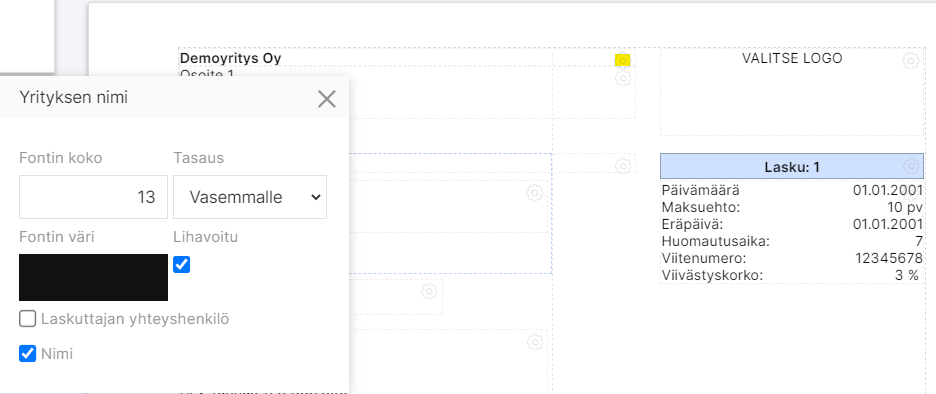
- Valitse laskulomakkeelta kenttä Yrityksen nimi.
- Napsauta hammaspyörän kuvaketta.
- Poista valintaruudun ruksit kaikista kohdista, jolloin pääyrityksen tiedot jäävät piiloon.
- Poista kenttä lopullisesti vetämällä se hiirellä lomakkeen ulkopuolelle.
3. Aputoiminimen tietojen lisääminen
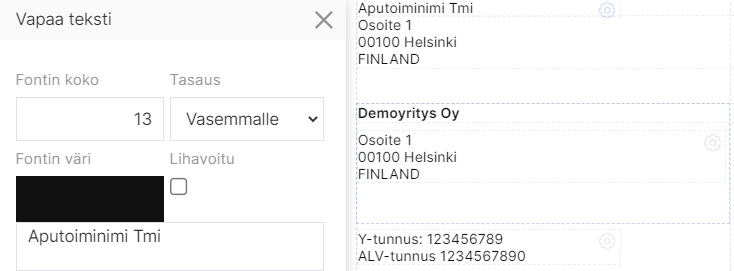
- Vedä hiirellä oikean reunan valikosta Vapaa teksti -kenttä piilotetun yritysnimen kohdalle.
- Klikkaa kentän hammaspyörää ja kirjoita aputoiminimen nimi.
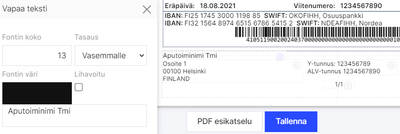
- Toista sama laskulomakkeen alaosassa, jotta myös alatunnisteen tiedot vastaavat aputoiminimeä.
- Tallenna laskulomake.
Laskupohjan automaattinen käyttö (Suositus)
Helpoin tapa käyttää aputoiminimen laskupohjaa on kytkeä se tiettyyn osastoon:
- Luo aputoiminimelle oma osasto (Asetukset > Dimensiot > Osastot).
- Määrittele osaston asetuksissa käytettäväksi laskupohjaksi juuri luomasi aputoiminimen pohja.
- Kun laadit myyntilaskua, valitse laskulle kyseinen osasto – ohjelma valitsee automaattisesti oikean ulkoasun.
- Tämä mahdollistaa myös osastokohtaisen tuloslaskelman seuraamisen.
Huomioitavaa muotoilussa
- Nimitietojen pituus: Varaa yrityksen ja asiakkaan nimelle riittävästi tilaa (vedä kenttä tarpeeksi suureksi), jotta pitkät nimet mahtuvat mukaan.
- Testiasiakas: Lomakkeella näkyy automaattisesti asiakasluettelon ensimmäinen asiakas. Varmista, ettei se ole "tyhjä" testihenkilö, jotta näet osoitekenttien sijoittumisen oikein.
Oliko tästä vastauksesta apua? Kyllä Ei
Send feedbackPahoittelut, että emme voineet auttaa. Anna palautetta, jotta voimme parantaa tätä artikkelia.
