
Myynti- ja ostolaskuja ei suositella poistettavaksi ohjelmasta, jotta tositenumerointiin (MY- ja OS-sarjat) ei tulisi aukkoja. Poistamisen sijaan virheellisille tai muuttuneille laskuille laaditaan hyvityslasku, joka lopuksi kuitataan alkuperäistä laskua vasten. Tämä ohje neuvoo, miten luot koko summan hyvityksen tai osittaisen hyvityksen, miten lähetät hyvityslaskun asiakkaalle sekä kuinka kohdistat sen oikein reskontrassa.
Vaihe 1: Hyvityslaskun luominen ja tallentaminen
Hyvityslaskun manuaalisesti luominen aloitetaan aina alkuperäiseltä laskulta. Mikäli hyvityslasku on saapunut teille esimerkiksi verkkolaskuna, voit hypätä suoraan vaiheeseen 3 (hyvityslaskun kohdistaminen alkuperäiseen laskuun).
Voit hyvittää joko koko laskun summan tai vain osan siitä (osahyvitys).
- Etsi oikea myyntilasku (Myynnit > Myyntilaskut) tai ostolasku (Ostot > Ostolaskut) ja avaa se muokkaus-/kirjausnäkymään.
- Klikkaa kirjausnäkymän alaosassa olevaa Laadi hyvityslasku -painiketta.
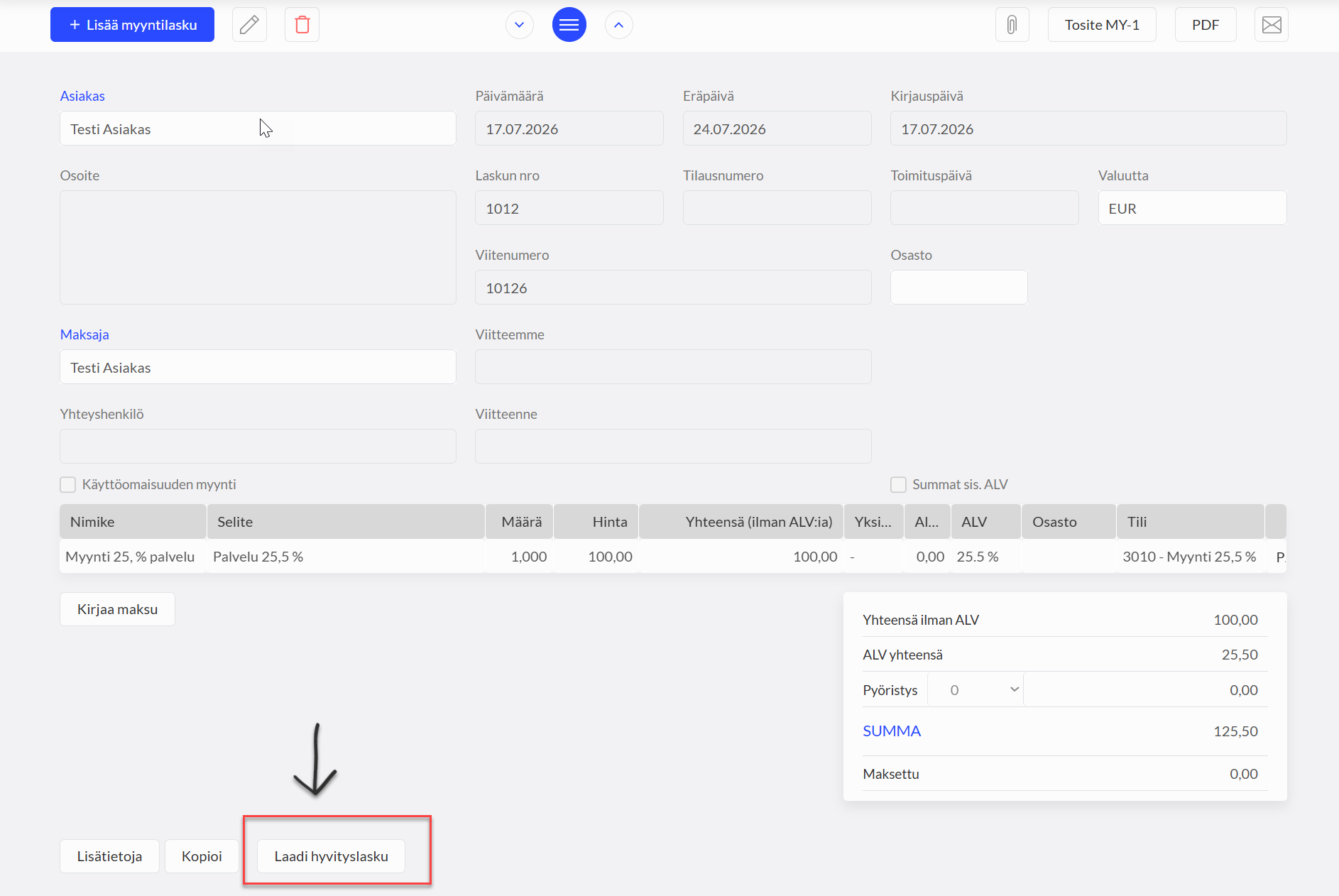
Ohjelma luo automaattisesti alkuperäistä laskua vastaavan uuden laskun, jossa määrät ja loppusumma ovat valmiiksi miinusmerkkisiä.
- Koko summan hyvitys: Tarkista, että päivämääräksi on valittu se päivä, jolle haluat ALV-hyvityksen kohdistuvan. Muita muutoksia ei tarvita. Klikkaa Tallenna.
- Osittainen hyvitys: Korjaa laskuriveille summat oikeiksi sen mukaan, paljonko haluat hyvittää. Jos laskulla on esimerkiksi vain yksi rivi, muokkaa sen rivin Hinta-sarakkeeseen se summa, minkä verran haluat hyvitystä antaa. Klikkaa lopuksi Tallenna.
Vaihe 2: Hyvityslaskun lähettäminen ja seuranta
Kun hyvityslasku on tallennettu, ohjelma muodostaa automaattisesti kirjanpidon kirjaukset (D Myyntisaamiset, K Myynti, K ALV), jotka voit tarkistaa Tosite MY -painikkeesta. Tallennuksen jälkeen lähetysvaihtoehdot tulevat näkyviin laskunäkymän oikeaan yläkulmaan:
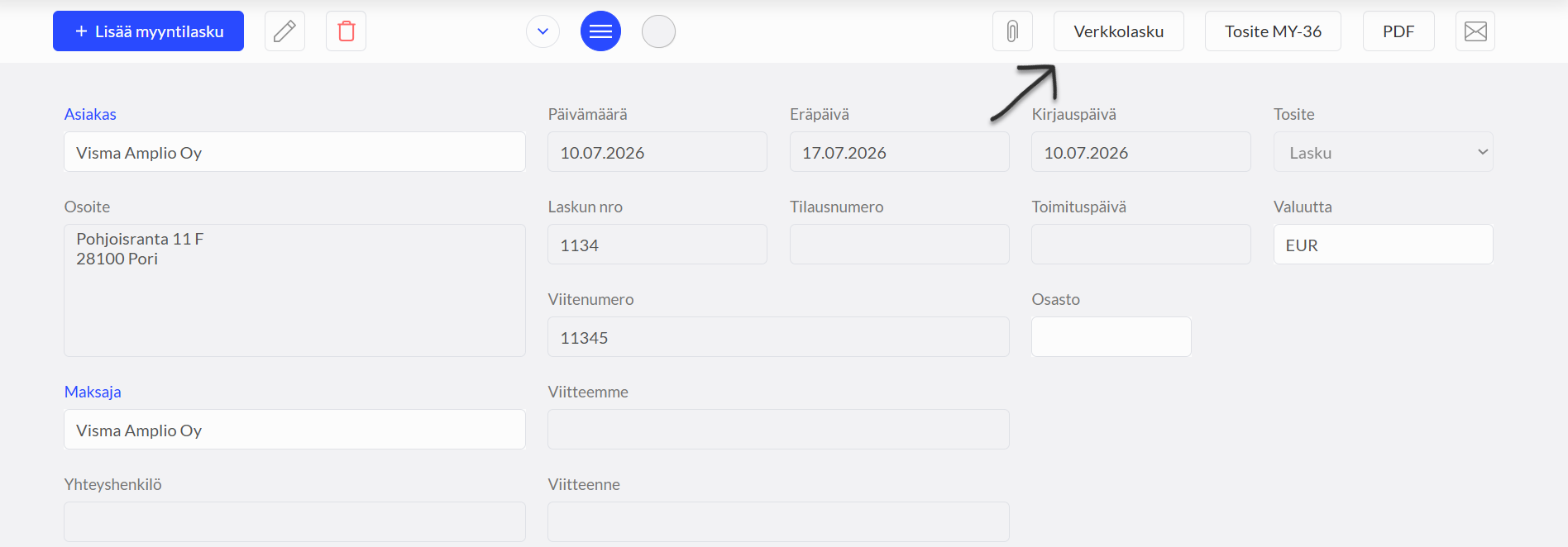
- Verkkolasku: Lähetä lasku verkkolaskuna Verkkolasku-painikkeella (vaatii, että OWS-verkkolaskutus on aktivoitu kohdassa Asetukset > OWS verkkolaskutus).
- Sähköposti: Klikkaa kirjekuoren kuvaketta siirtyäksesi esikatseluun ja lähettääksesi laskun sähköpostitse. Voit tarvittaessa lisää itsesi piilokopioon (Bcc).
- Tulostus (PDF): Laatikaa lasku latautumaan selaimen ladattuihin tiedostoihin tulostusta varten klikkaamalla PDF-painiketta.
Voit seurata lähetetyn hyvityslaskun tilaa suoraan myyntilaskujen listauksesta (Myynnit > Myyntilaskut) sarakkeista Lähetetty spostitse ja Lähetetty verkkolasku. Jos verkkolaskun kohdalla näkyy virhekolmio, saat siitä klikkaamalla lisätietoa virheen korjaamista ja uudelleenlähetystä varten.
Vaihe 3: Laskujen keskinäinen kuittaus (Kohdistaminen)
Pelkkä hyvityslaskun tallennus ja lähettäminen ei riitä – se on vielä kohdistettava alkuperäiseen laskuun, jotta molemmat poistuvat avoimista saatavista tai veloista.
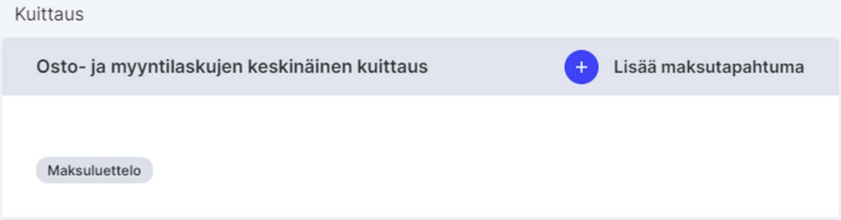
- Siirry valikkoon: Maksutapahtumat > Maksutapahtumat.
- Valitse tyypiksi: Osto- ja myyntilaskujen keskinäinen kuittaus.
- Klikkaa Lisää maksutapahtuma.
Kuittauksen tekeminen ja summien täsmäytys:
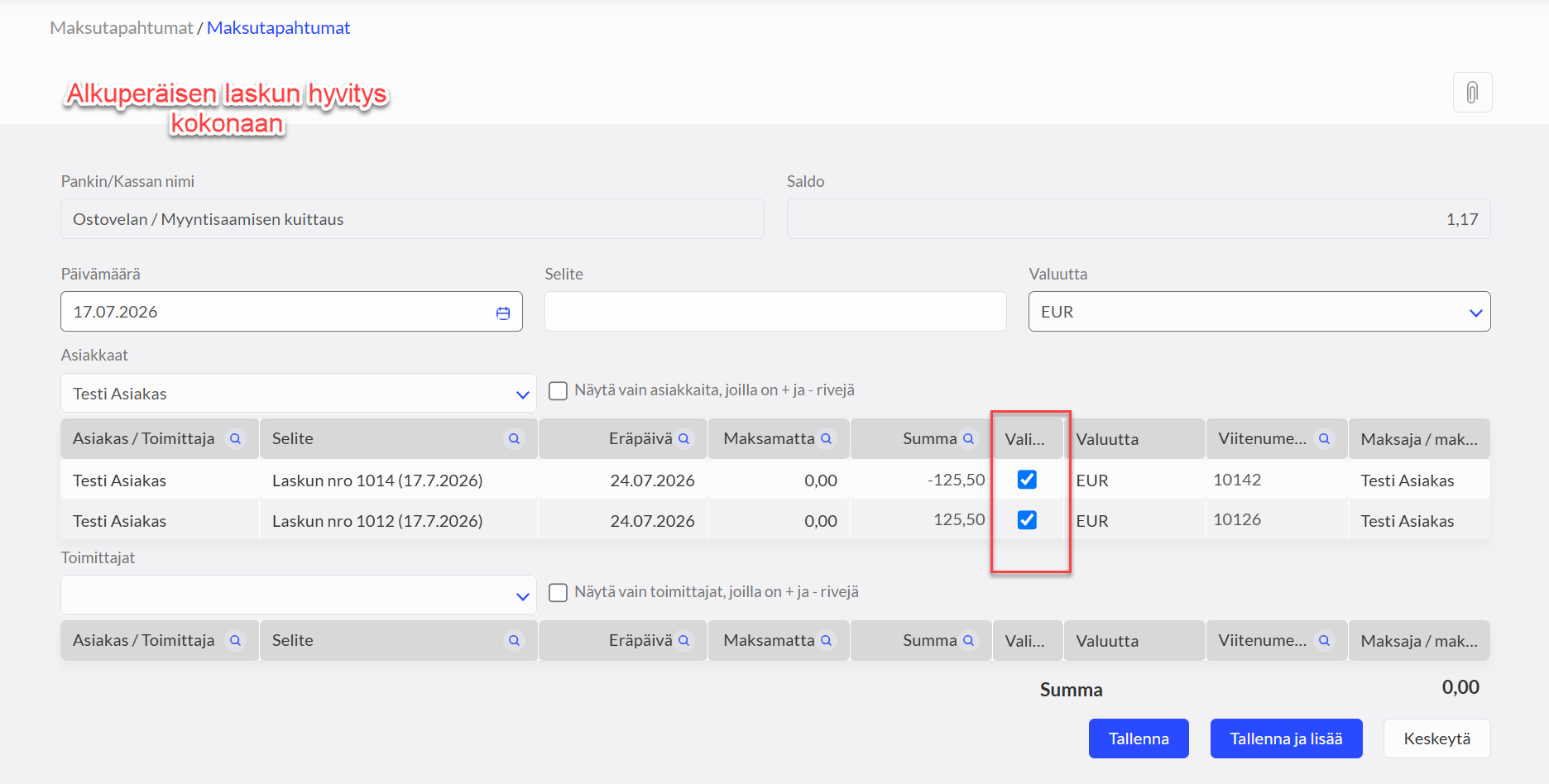
- Valitse oikea Asiakas (tai Toimittaja ostolaskun tapauksessa).
- Etsi listasta luomasi miinusmerkkinen hyvityslasku ja laita valinta sen Valitse-ruutuun.
- Etsi listasta alkuperäinen hyvitettävä lasku ja laita valinta myös sen Valitse-ruutuun.
Koko summan hyvityksessä: Varmista, että sivun alalaidan Summa yhteensä on nolla (0,00), ja klikkaa Tallenna.
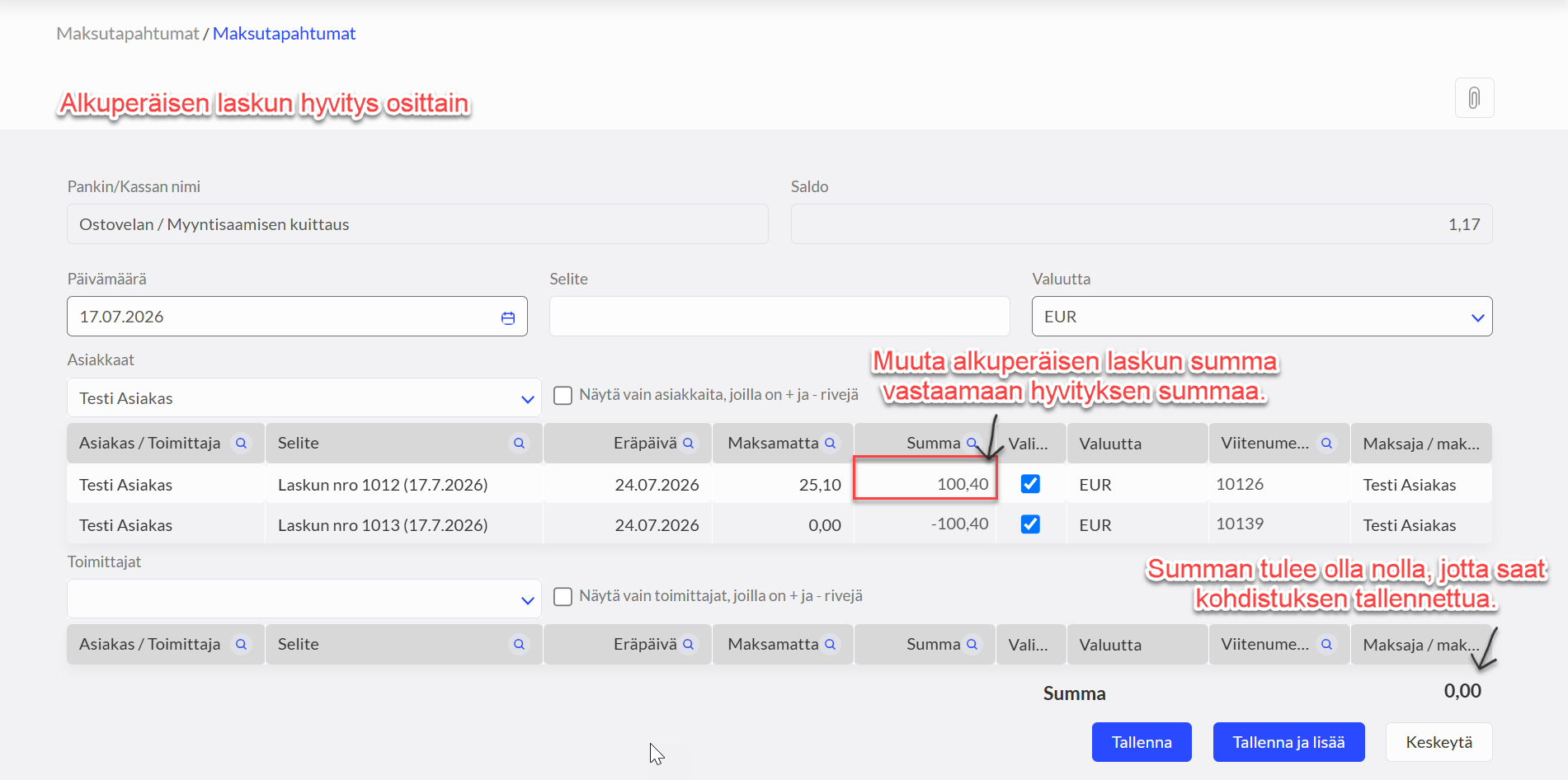
HUOMIO osittaisessa hyvityksessä: Koska kyseessä on osittainen hyvitys, laskujen summat eivät vielä täsmää (esimerkiksi alkuperäinen lasku on 5,90 € ja hyvityslasku -2,51 €). Summat täytyy muuttaa täsmäämään käsin kuittausnäkymään:
- Klikkaa alkuperäisen laskun rivillä olevaa Summa-kenttää ja korjaa siihen sama summa kuin hyvityslaskussa (positiivisena lukuna, esim. 2,51).
- Paina Enter. Tällöin vasemmanpuoleinen Maksamatta-kenttä päivittyy automaattisesti (esimerkissä alkuperäisestä laskusta jää maksamatta 3,39 €).
- Varmista, että sivun alalaidan Summa yhteensä on nolla (0,00).
- Klikkaa Tallenna.
Lopputulos reskontrassa
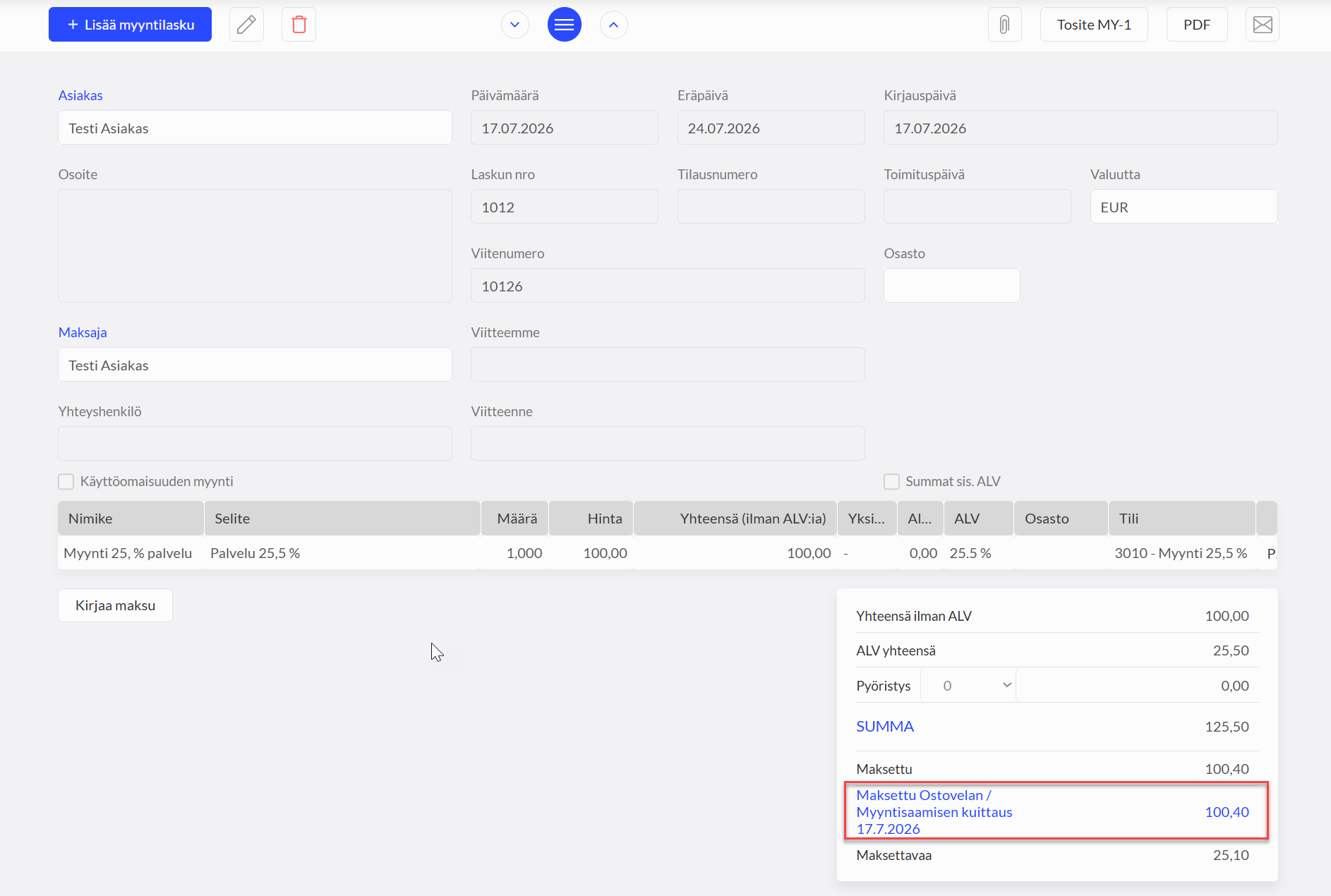
Tästä tapahtumasta syntyy kirjanpitoon tosite, ja reskontrassa näkyy jatkossa, että alkuperäisestä laskusta on "maksettu" eli kuitattu hyvityksen osuus (esimerkkitapauksessa 2,51 €) ja loppuosa laskusta jää edelleen avoimeksi odottamaan suoritusta.
Oliko tästä vastauksesta apua? Kyllä Ei
Send feedback