Ohjeessa käsitellään ostolaskun ja Verohallinnon maksun manuaalista kirjaamista ja poistamista sekä kirjanpidon vaikutuksia ja osasuoritusten käsittelyä.
Kun pankkitililtä tai kassasta maksetaan ostolasku tai Verohallinnon maksu (ALV, ennakonpidätys, lähdevero tai sairausvakuutusmaksu), suoritus voidaan kirjata ohjelmaan manuaalisesti.
Huomio: Jos käytössäsi on pankkiyhteys ja tiliote tuodaan ohjelmaan automaattisesti, älä kirjaa maksusuoritusta manuaalisesti. Muussa tapauksessa samalle maksulle voi muodostua kaksoiskirjaus.
Ostolaskun tai Verohallinnon maksun kirjaaminen
Tapa 1: Kirjaa maksu suoraan ostolaskulta
Voit avata näkymän tai suorittaa toiminnon valitsemalla Ostot > Ostolaskut.
- Siirry valikkoon Ostot > Ostolaskut.
- Avaa ostolasku, jolle haluat kirjata maksusuorituksen.
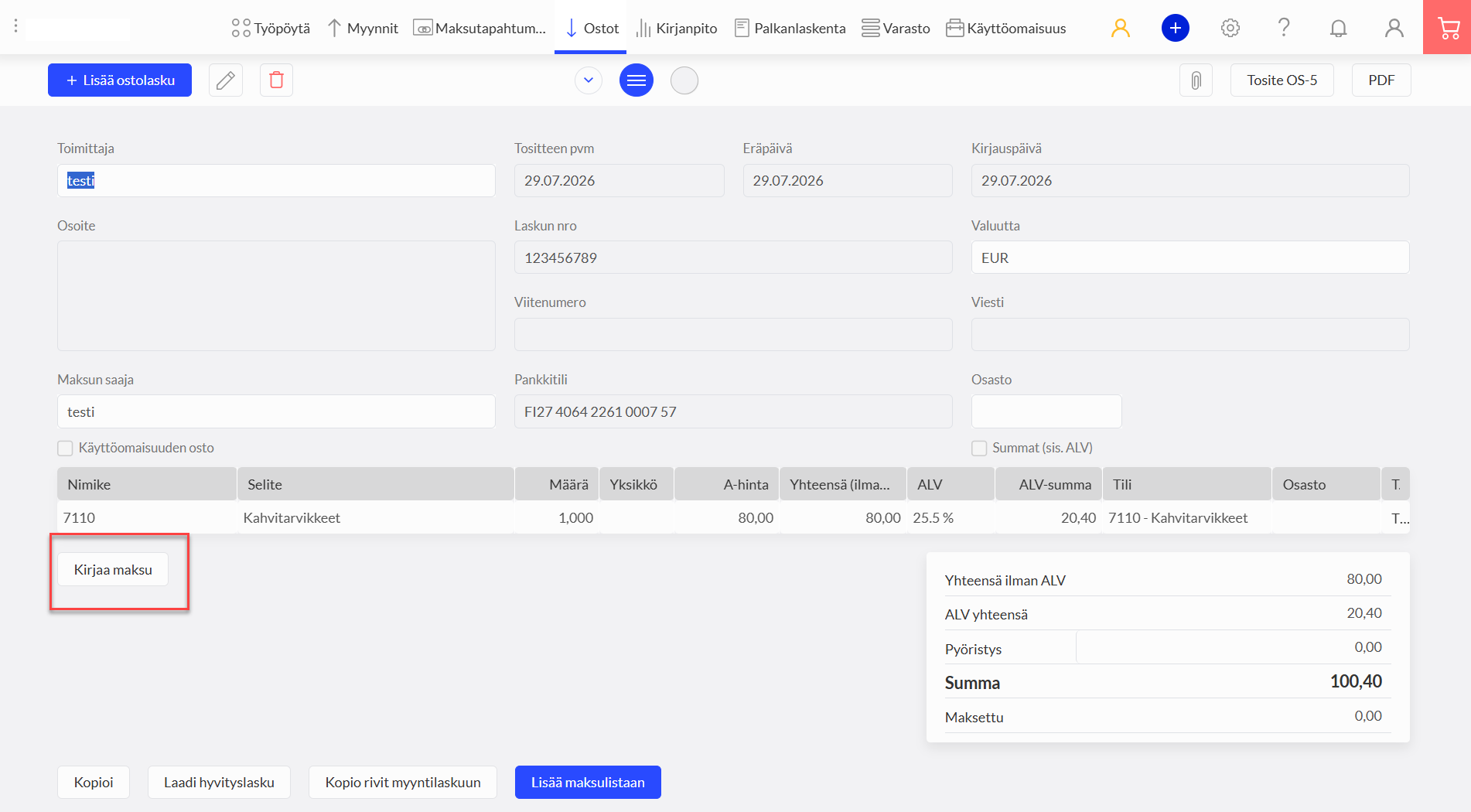
- Klikkaa Kirjaa maksu.
- Täytä maksutapahtuman tiedot:
- Maksutapa: Valitse maksutapa, esimerkiksi pankki, jolle maksusuoritus kirjataan.
- Maksupäivä: Syötä maksun todellinen maksupäivä.
- Maksettu summa: Ohjelma ehdottaa laskun avointa summaa. Voit tarvittaessa muuttaa summaa esimerkiksi osasuoritusta varten.
- Klikkaa Tallenna.
Tapa 2: Kirjaa maksu maksutapahtumana
Voit avata näkymän tai suorittaa toiminnon valitsemalla Maksutapahtumat > Maksutapahtumat.
- Siirry valikkoon Maksutapahtumat > Maksutapahtumat.
- Valitse pankin tai kassan kohdalta Lisää maksutapahtuma.
- Täytä maksutapahtuman tiedot:
- Tyyppi: Valitse Toimittaja.
- Päivämäärä: Syötä maksun todellinen päivämäärä tiliotteen mukaan.
- Tosite: Voit halutessasi lisätä oman tunnistetietosi (esim. arkistointitunnus).
- Valuutta: Valitse oikea valuutta. Jos maksat muussa valuutassa kuin euroissa, ohjelma näyttää vain kyseisessä valuutassa kirjatut ostolaskut.
- Toimittaja:Valitse oikea toimittaja nähdäksesi hänelle avoinna olevat laskut.
- Verohallinnon maksut: Valitse toimittajaksi Verohallinto. Tällöin näet kaikki kyseisenä päivänä avoinna olevat verot (ALV, sairausvakuutusmaksu ja ennakonpidätys) sekä Verohallinnolta saatavat summat (esim. ALV-palautukset).
- Rastita oikea ostolasku tai vero.
- Klikkaa Tallenna.
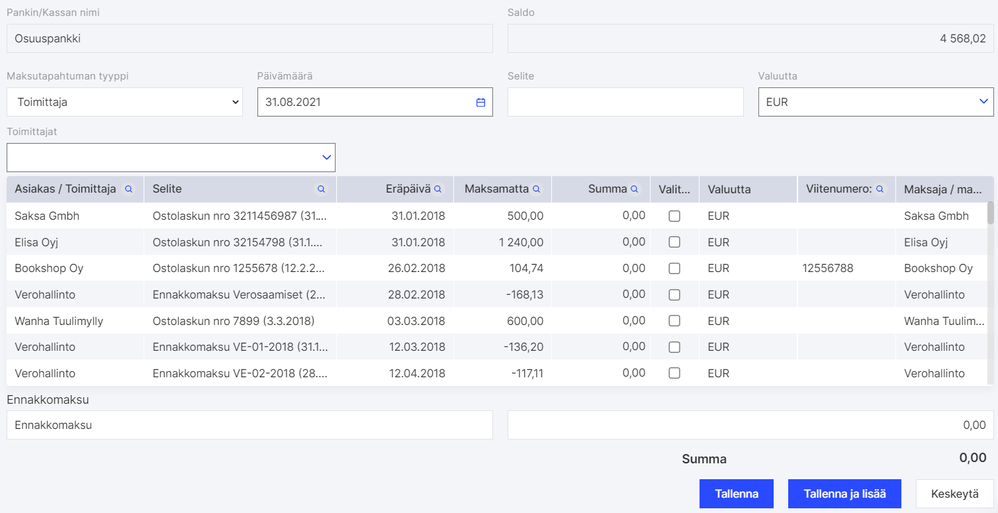
Osasuoritus: Jos ostolaskusta on maksettu vain osa, syötä Summa-kenttään todellisuudessa maksettu summa ja paina Enter. Ohjelma laskee automaattisesti jäljelle jäävän velan, joka jää edelleen ostovelkoihin ja reskontraan.
Huom! Ennakkoverot ja muut kuin yllä mainitut verotiliverot kirjataan valitsemalla maksutapahtuman tyypiksi Muu meno.
Kirjanpidon vaikutus
Tallennuksen jälkeen ohjelma tekee pääkirjaan automaattisesti kirjauksen:
D Ostovelat
K Pankkitili/Kassa
Ostolaskun maksun poistaminen
Jos ostolaskun maksusuoritus on kirjattu virheellisesti, voit poistaa sen suoraan ostolaskulta.
Voit avata näkymän tai suorittaa toiminnon valitsemalla Ostot > Ostolaskut.
- Siirry valikkoon Ostot > Ostolaskut.
- Avaa haluamasi ostolasku.
- Klikkaa Maksettu-kentässä näkyvää summaa (sininen linkki).
- Klikkaa avautuvassa näkymässä Poista-painiketta (roskakori-kuvake).
Kun maksusuoritus poistetaan, ostolasku palautuu takaisin avoimeksi, mikäli sille ei ole kohdistettu muita maksusuorituksia.
Huomio: Maksusuorituksen voi poistaa myös valikossa Maksutapahtumat > Maksutapahtumat > Maksuluettelo.
Tärkeää: Maksusuorituksen poistamisen jälkeen ohjelma ei salli saman PA-tositenumeron käyttämistä uudelleen ilman tositteiden uudelleennumerointia. Tämän vuoksi juoksevaan PA-tositenumerointiin jää aukko.
Katso myös: Tositteiden uudelleennumerointi.
Katso tarkemmat ohjeet verojen käsittelystä: Arvonlisäveron ja verotilin käsittely Passeli Meritissä
Usein kysyttyjä kysymyksiä
Voinko kirjata ostolaskun maksun manuaalisesti, vaikka käytössä on pankkiyhteys?
Ei suositella. Jos käytössäsi on pankkiyhteys ja tiliote tuodaan ohjelmaan automaattisesti, maksusuoritusta ei tule kirjata manuaalisesti, jotta samalle maksulle ei muodostu kaksoiskirjausta.
Miten poistan virheellisesti kirjatun ostolaskun maksun?
Avaa ostolasku, klikkaa Maksettu-kentässä näkyvää summaa ja poista maksusuoritus roskakori-kuvakkeesta. Maksusuorituksen voi poistaa myös valikossa Maksutapahtumat > Maksutapahtumat > Maksuluettelo.
Miten kirjaan osasuorituksen?
Syötä Maksettu summa -kenttään maksettu summa ja paina Enter. Ohjelma laskee automaattisesti avoimeksi jäävän velan, joka jää ostoreskontraan.
Voinko maksaa useita ostolaskuja samalla kertaa?
Kirjatessasi maksuja manuaalisesti voit valita samalla kertaa maksuun vain saman toimittajan ostolaskuja. Pankkiyhteyttä käytettäessä maksulistaan voidaan lisätä sekä saman että eri toimittajien ostolaskuja.
Avainsanat: ostolaskun maksu, ostolaskun maksusuoritus, kirjaa maksu, toimittajan maksu, Verohallinnon maksu, ALV:n maksu, osasuoritus, poista maksusuoritus, poista ostolaskun maksu, maksettu-kenttä, lasku takaisin avoimeksi, useita ostolaskuja, saman toimittajan laskut, PA-tosite, tositenumerointi, tositteiden uudelleennumerointi.
Oliko tästä vastauksesta apua? Kyllä Ei
Send feedback