
Ostolaskut laaditaan valikossa: Ostot - Ostolaskut. Niiden laadinnassa noudatetaan samoja periaatteita kuin myyntilaskuja laadittaessa. Kun ostolasku on lisätty ja tallennettu, laatii ohjelma pääkirjaan kirjauksen: D Ostotili tai valittu muu kulutili (ja D Ostoihin sisältyvä vähennettävä ALV), K Ostovelat.
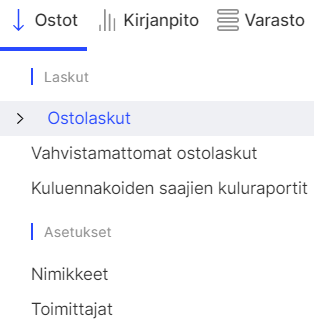
Ostolaskut-valikon käyttötarkoitukset
Ostolaskut-valikossa lisätään ohjelmaan kaikki ostot, joista halutaan laatia toimittaja- tai nimikekohtaisia raportteja ja laskelmia. Valikossa lisätään myös EU:n sisäiset ja ulkopuolisten tavaroiden ja palvelujen hankinnat, joihin sovelletaan käänteistä arvonlisäverotusta. Ohjelma ei sisällytä käänteisiä alv-kirjauksia arvonlisäverolaskelmalle, ellei näitä syötetä ohjelmaan ostolaskuina.
Ostolaskuina lisätään myös varastotavaroiden sekä käyttöomaisuuden ostotositteet. Ostolaskut-valikossa on helppo lisätä myös kuluennakoiden saajien ostojen/maksujen tositteet ja korttimaksutositteet.
Vaihtoehtoiset kirjaustavat (Maksutapahtumat ja pääkirja)
Ostotositteet, joita ei ole tarpeen sisällyttää toimittajaperusteiseen laskentaan, voidaan lisätä suoraan kassa- tai pankkitapahtumissa (Maksutapahtumat > Maksutapahtumat > Lisää maksutapahtuma). Kulut voidaan kirjata myös pääkirjatositteella.
Ostolaskujen lisääminen vaiheittain
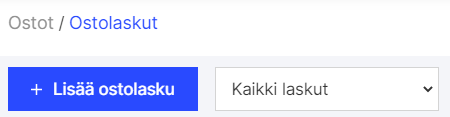
Lisää ostolasku painamalla Lisää ostolasku.
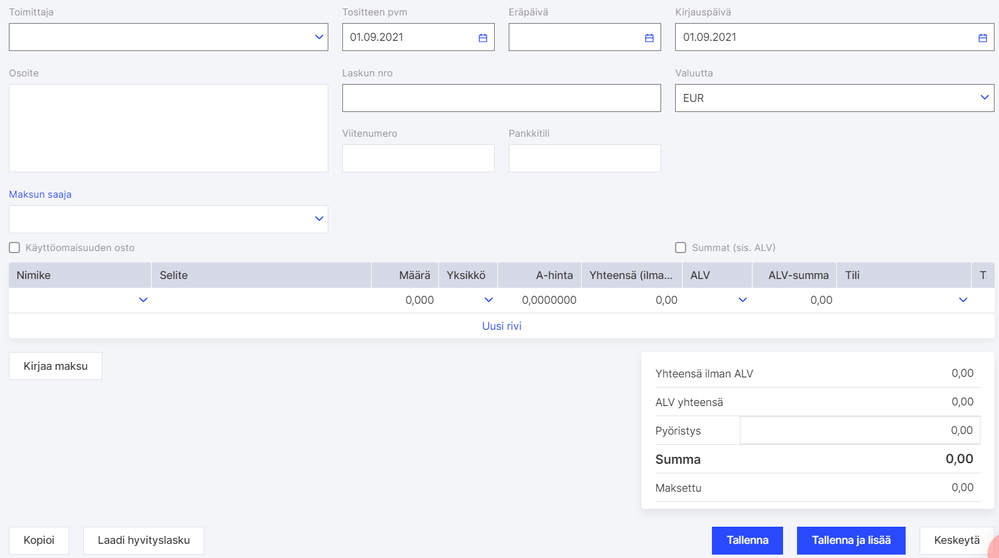
Luo ostolasku noudattamalla seuraavia vaiheita järjestyksessä:
- Toimittaja
Valitse Toimittaja tai lisää uusi. Mikäli lisätään ulkomaan ostolaskuja, on toimittajan tiedoissa oltava oikea maa ja laskuriveillä alv-kantana Suomen alv-kanta.
- Päivämäärät
Lisää laskun Päivämäärä ja Eräpäivä. Kenttään Kirjauspäivä voi lisätä alkuperäisestä laskun päivämäärästä poikkeavan päiväyksen, jonka mukaan kirjaus tehdään pääkirjaan.
- Laskun numero, Viitenumero ja Pankkitili
Syötä tiedot alkuperäisestä laskusta. Ohjelmisto tarkistaa automaattisesti viitenumeron ja tilinumeron oikeellisuuden.
- Osastot, Projektit ja Kustannuspaikat (Dimensiot)
Ylätunnisteessa valittu osasto ja/tai projekti siirtyy automaattisesti kaikille laskun riveille. Projektia ei voi valita samanaikaisesti ostolaskun ylätunnisteeseen ja laskuriveille.
- Valuutta
Valitse tarvittava valuutta. Ohjelma noutaa automaattisesti EKP:n valuuttakurssin laskun päivämäärän mukaan.
- Käyttöomaisuuden osto
Mikäli kyseessä on käyttöomaisuuden osto, ruksaa vastaava valintaruutu laskurivien yläpuolella.
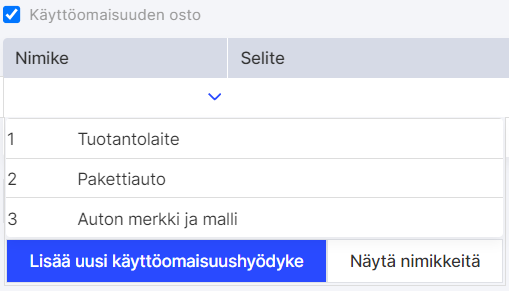
- Laskurivit ja nimikkeet
Ostolaskun rivien laadinnassa käytetään nimikkeitä. Nimikkeen valintaan liittyy tunnuksen, nimen, kulutilin ja alv-kannan määrittely.

Huom! Jos laskurivien yläpuolella on ruksattuna "Summat sis. alv:n", tulee hinnat syöttää bruttohintaisina.
- Tarkasta tiedot ja pyöristys
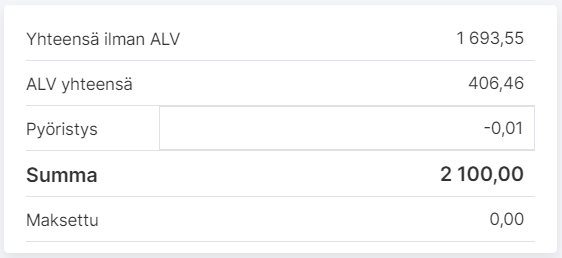
Tarkista aina ALV-kanta, ALV:n määrä ja laskun loppusumma. Kentässä Pyöristys voidaan loppusumma pyöristää tasalukuun.
- Laskun tallennus
Tallenna lasku painamalla Tallenna tai Tallenna ja lisää -painiketta. Ohjelma tekee automaattisesti OS-alkuisen tositteen pääkirjaan.


- Liitteet
Lisää ostolaskuon liitteitä (esim. PDF) vasta tallentamisen jälkeen paperiliittimen kuvakkeesta tai raahaamalla tiedosto laskun päälle.

- Kirjaa maksu (valinnainen)
Voit kirjata ostolaskun maksetuksi heti valitsemalla Kirjaa maksu. Jos laskua ei vielä makseta, voit tallentaa ostolaskun normaalisti ja kirjata maksun myöhemmin avaamalla ostolaskun ja valitsemalla Kirjaa maksu.
⚠️ TÄRKEÄ HUOMIO:
Jos käytät pankkiyhteyttä ja lähetät ostolaskut pankkiin maksettavaksi, älä kirjaa maksua manuaalisesti. Maksu kirjautuu ohjelmaan pankkiaineiston perusteella, jolloin vältyt tuplakirjauksilta ja muilta manuaalisesta kirjaamisesta aiheutuvilta virheiltä.
Usein kysyttyjä kysymyksiä
Mitä kirjauksia ohjelma tekee pääkirjaan, kun ostolasku tallennetaan?
Ohjelma laatii pääkirjaan automaattisesti kirjauksen: Debet Ostotili tai valittu muu kulutili (sekä Debet Ostoihin sisältyvä vähennettävä ALV) ja Kredit Ostovelat.
Milloin ostolasku kannattaa syöttää Ostolaskut-valikossa?
Silloin, kun ostosta halutaan laatia toimittaja- tai nimikekohtaisia raportteja ja laskelmia, kun kyseessä on EU:n sisäinen tai ulkopuolinen tavaran tai palvelun hankinta (käänteinen ALV), tai kun kyseessä on varastotavaroiden, käyttöomaisuuden, kuluennakoiden saajien ostojen/maksujen tai korttimaksujen tositteet.
Miten voin kirjata ostotositteen, jos sitä ei tarvitse sisällyttää toimittajaperusteiseen laskentaan?
Voit lisätä sen suoraan kassa- tai pankkitapahtumissa (Maksutapahtumat > Maksutapahtumat > Lisää maksutapahtuma) tai kirjata kulut pääkirjatositteella.
Voinko valita projektin samanaikaisesti ostolaskun ylätunnisteeseen ja laskuriveille?
Et voi. Projektia ei voi valita samanaikaisesti ostolaskun ylätunnisteeseen ja laskuriveille.
Miten hinnat tulee syöttää, jos "Summat sis. alv:n" -valintaruutu on valittuna?
Hinnat tulee syöttää bruttohintaisina (eli sisältäen arvonlisäveron).
Miten ja milloin voin lisätä liitteitä ostolaskuun?
Voit lisätä liitteitä (kuten PDF-tiedostoja) vasta ostolaskun tallentamisen jälkeen. Klikkaa paperiliittimen kuvetta tai raahaa tiedosto laskun päälle.
Kannattaako minun kirjata maksu manuaalisesti, jos käytän pankkiyhteyttä?
Ei kannata. Jos lähetät ostolaskut pankkiin maksettavaksi pankkiyhteyden kautta, älä kirjaa maksua manuaalisesti, jotta vältyt tuplakirjauksilta. Maksu kirjautuu ohjelmaan automaattisesti pankkiaineiston perusteella.
Avainsanat: ostolasku, ostolaskut, toimittaja, kulutili, ostovelat, pääkirja, käänteinen arvonlisäverotus, käyttöomaisuus, arvonlisävero, valuutta, projektit, osastot, liitteet, kirjaa maksu
Oliko tästä vastauksesta apua? Kyllä Ei
Send feedback