Kun yrityksellä on käytössä pankkiyhteys, ostolaskut voidaan lähettää maksuun suoraan Passeli Meritistä. Pankin tilitapahtumat, kuten ostolaskujen maksut, päivittyvät automaattisesti ohjelmaan, mikä helpottaa maksujen seurantaa ja kirjanpitoa.
Ennen maksamista
Varmista ennen maksun lähettämistä, että:
- ostolasku on vahvistettu
- laskun maksupäivä on oikein
- pankkiyhteys on käytössä.
Huomio: Ostolaskun vahvistaminen tarkoittaa vahvistamattoman ostolaskun tallentamista ostolaskuksi. Vahvistaminen ei vielä lähetä laskua maksuun.
- Ilman laskujen kierrätystä: vahvistamaton ostolasku voidaan vahvistaa suoraan ostolaskuksi ja lähettää maksuun.
- Laskujen kierrätyksen kanssa: vahvistamaton ostolasku lähetetään ensin tarkastettavaksi ja hyväksyttäväksi. Hyväksynnän jälkeen lasku on mahdollista vahvistaa eli tallentaa ostolaskuksi ja lähettää maksuun.
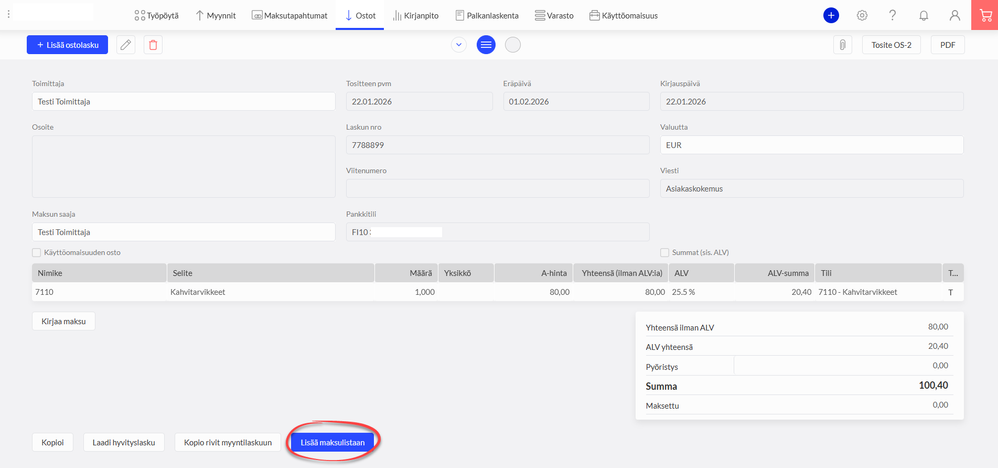
Voit viedä yksittäisen ostolaskun maksulistaukseen seuraavasti:
- Valitse avoin ostolasku, jonka haluat viedä pankkiin maksettavaksi. Voit myös luoda täysin uuden ostolaskun valitsemalla Ostot > Ostolaskut > Lisää ostolasku. Jos loit uuden laskun, tallenna se ensin, jotta maksulistaan lisääminen on mahdollista.
- Paina painiketta Lisää maksulistaan. Tällöin ostolasku siirtyy maksulistaukseen, josta se vielä vahvistetaan maksettavaksi.
- Käytä tarvittaessa Valitse lisää laskuja -painiketta lisätäksesi muita laskuja listaukseen ennen vahvistusta.
- Tyhjennä maksulista tarvittaessa kokonaan painikkeella Tyhjennä maksulista.
- Klikkaa Siirry vahvistamaan maksu, jolloin ohjelma pyytää kirjautumaan verkkopankkiin vahvistamaan maksun. Tämän jälkeen ostolasku(t) siirtyvät pankkiin maksettavaksi.
Pankkiyhteydellä voit viedä useamman eri toimittajan laskun maksulistaukseen samanaikaisesti suoraan ostolaskulistauksesta. Noudata näitä vaiheita:
- Siirry valitsemalla Ostot > Ostolaskut.
- Lisää valinta sarakkeeseen Valitse maksuun niiden laskujen kohdalta, jotka haluat viedä maksulistaan.
- Kun laskut on valittu, klikkaa oikealta ylhäältä Lisää maksulistaan. Tällöin ostolaskut siirtyvät maksulistaukseen, josta ne vielä vahvistetaan maksettavaksi.
- Voit vielä ennen vahvistusta lisää listaamassa laskuja klikkaamalla Valitse lisää laskuja tai tyhjentää listan painikkeella Tyhjennä maksulista.
- Klikkaa Siirry vahvistamaan maksu. Ohjelma pyytää tällöin kirjautumaan verkkopankkiin hyväksymään maksun, minkä jälkeen laskut lähtevät pankkiin.

Huomioithan, että pankit asettavat rajan siihen, montako laskua voit vahvistaa maksuun samanaikaisesti. Ohjelma ilmoittaa ”Valitulla pankilla voi maksaa 1 ostolaskun kerrallaan”, mikäli pankkisi ei salli useamman laskun vahvistamista samaan aikaan. Tämä ei kuitenkin estä viemästä useampaa laskua maksulistaukseen, vain niiden samanaikaisen vahvistamisen.
Mitä tapahtuu maksuaineiston lähettämisen jälkeen?
Kun olet lähettänyt maksuaineiston pankkiin, sinun ei tarvitse tehdä muita toimenpiteitä. Pankki käsittelee maksut, ja ostolaskut kirjautuvat ohjelmassa automaattisesti maksetuiksi, kun tilitapahtumat saapuvat pankkiyhteyden kautta ohjelmaan.
Tarvitseeko maksu kirjata käsin?
Ei. Jos käytössäsi on pankkiyhteys, maksut kirjautuvat ostolaskuille automaattisesti, kun tilitapahtumat saapuvat ohjelmaan.
Jos maksu ei jostain syystä kohdistu ostolaskulle automaattisesti, se tulee kohdistaa ostolaskulle manuaalisesti pankkitapahtumista.
Huom! Älä kirjaa maksua manuaalisesti ostolaskulle, jos maksu on vielä käsiteltävänä pankissa. Maksun manuaalinen kirjaaminen voi aiheuttaa tuplakirjauksen.
Käyttöoikeudet ostolaskujen maksamiseen:
Huomio: Käyttäjällä tulee olla riittävät käyttöoikeudet sekä Passeli Meritissä että pankissa, jotta maksujen lähettäminen onnistuu.
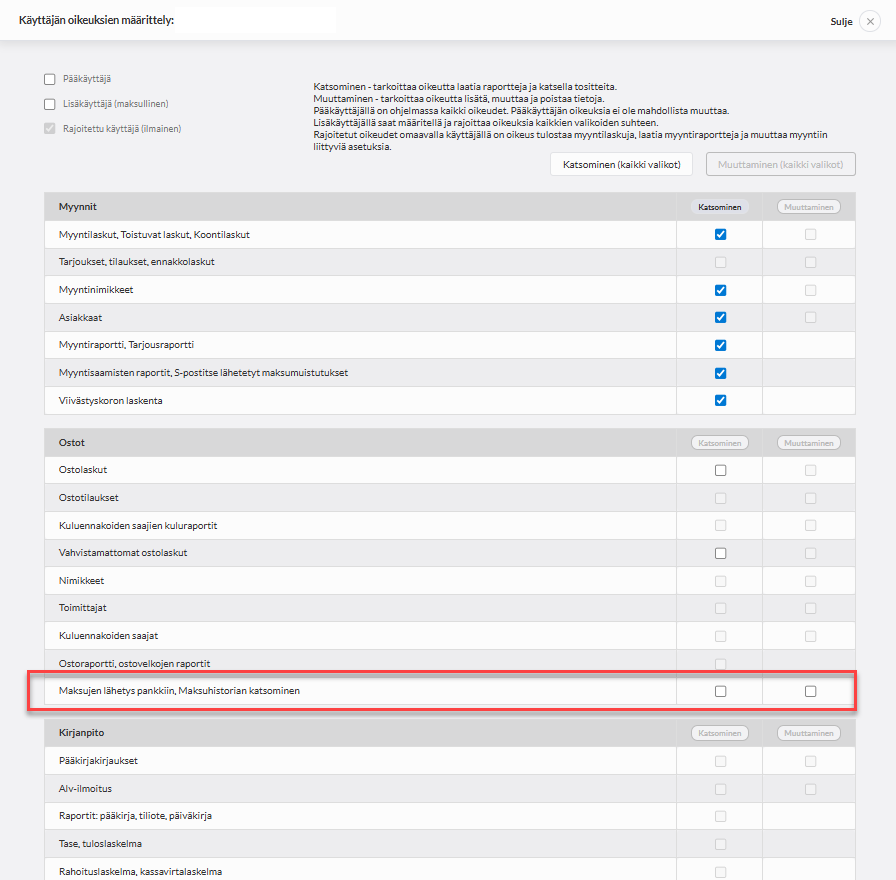
Määritä käyttäjän oikeudet seuraavasti:
- Valitse Asetukset.
- Valitse Käyttäjät.
- Klikkaa haluamasi käyttäjän kohdalla Muuta.
- Laita valinta sarakkeeseen Muuttaminen kohdissa Maksujen lähetys pankkiin ja Maksuhistorian katsominen.
- Muista tallentaa lopuksi.
Yleisimmät virhetilanteet
Virhe: Payment failed without error details
Merkit tai erikoismerkit, kuten piste, alaviiva tai @-merkki toimittajan nimessä tai viesti-kentässä saattavat aiheuttaa virheen. Tarkista kyseiset tiedot ja poista mahdolliset erikoismerkit.
Virhe: Data.Initiation(0).CreditorAccount.Name:Validation failed
Toimittajan nimi on liian pitkä. Raja on 35 merkkiä. lyhennä toimittajan nimi max. 35 merkkiin.
Maksun peruuttaminen ohjelmassa
Mikäli maksu on vielä ohjelman kautta peruttavissa, onnistuu tämä kohdassa Maksutapahtumat - maksuhistoria - peruuta maksu. Jos peruuta maksu painiketta ei ohjelmassa näy, ei peruutus ohjelman kautta onnistu.
Usein kysyttyjä kysymyksiä
Voinko maksaa verkkolaskun suoraan ohjelmasta?
Kyllä voit. Ohjelmaan saapuneen verkkolaskun voi maksaa suoraan pankkiyhteydellä täysin samaan tapaan kuin muutkin ostolaskut. Ohjelmaan saapunut ostolasku (vahvistamattomisssa ostolaskuissa) tulee vahvistaa ennen kuin sen voi viedä maksuun pankkiyhteydellä.
Kuka voi maksaa ostolaskuja ohjelmassa?
Ostolaskujen maksaminen on mahdollista pääkäyttäjällä, lisäkäyttäjällä sekä rajoitetulla käyttäjällä, kunhan oikeudet on määritelty asetuksissa. Nordeassa ja Holvissa vain se henkilö, joka on aktivoinut pankkiyhteyden käyttöön Meritissä, voi lähettää ostolaskuja maksuun.
Mitä muita hyötyjä pankkiyhteyden aktivoimisesta on?
Maksamisen lisääksi voit tuoda tiliotteet automaattisesti ohjelmaan.
Miksi ohjelma ilmoittaa, että voin maksaa vain yhden laskun kerrallaan?
Tämä johtuu pankin asettamasta rajasta samanaikaisten maksujen vahvistamiselle. Voit silti lisätä useita laskuja maksulistaan, mutta vahvistaminen tapahtuu pankin ehtojen mukaisesti.
Voinko kirjata maksun manuaalisesti, jos käytän pankkiyhteyttä ja haluan vielä laskun pankkiin maksettavaksi?
Älä kirjaa maksua manuaalisesti, jos käytät pankkiyhteyttä ja haluat lähettää laskun pankkiin maksettavaksi. Manuaalisia pankkikirjauksia ei suositella pankkiyhteyden ollessa käytössä, jotta vältät tuplakirjaukset ja virheet.
Avainsanat
pankkiyhteys, ostolaskut, maksaminen, tiliotteet, käyttöoikeudet, maksulista, vahvistaminen, manuaalinen maksu, tuplakirjaukset, manuaaliset pankkikirjaukset
Oliko tästä vastauksesta apua? Kyllä Ei
Send feedback