
Tiliotetiedosto ladataan verkkopankista ensin omalle koneelle (esim. Ladatut tiedostot -kansioon) ja tuodaan sen jälkeen ohjelmaan. Älä avaa tiliotetiedostoa ennen tuontia, jotta tiedoston muotoilu ei muutu.
Tiliotteen tuominen ohjelmaan
- Siirry valikkoon Maksutapahtumat > Maksutapahtumat.
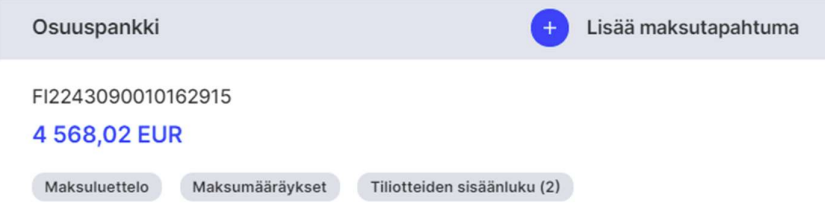
- Napsauta kyseisen pankin kohdalla linkkiä Tiliotteiden sisäänluku.
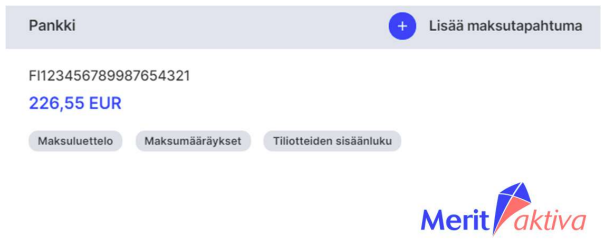
- Klikkaa Avaa tiedosto...ja valitse tallentamasi tiliote.
- Tilitoimistot: Valitse Avaa tiedosto (tilitoimistoille), jos tuot yhdellä tiedostolla usean eri yrityksen tiliotteet (vaatii yhteisen pääkäyttäjän).

Tapahtumien käsittely ja kohdistus
Kun tiliote on tuotu, tapahtumat näkyvät riveillä värikoodeittain:
- Vihreät rivit: Ohjelma on kohdistanut nämä automaattisesti laskuihin viitenumeron perusteella. Voit vahvistaa nämä suoraan.
- Valkoiset rivit: Tapahtuma ei ole kohdistunut automaattisesti (esim. puuttuva viitenumero, maksettu jo aiemmin tai kyseessä on muu tulo/meno, kuten korko).
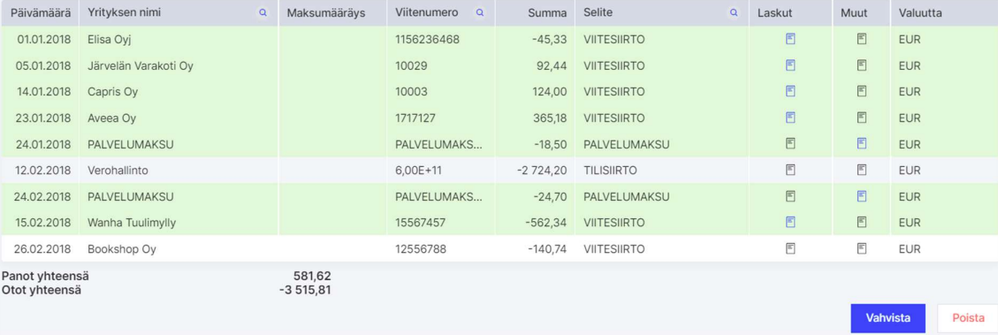
Manuaalinen kohdistaminen:
- Laskut-kuvake: Klikkaa tätä etsiäksesi ohjelmasta osto- tai myyntilaskun, johon maksu kuuluu.
- Muut-kuvake: Klikkaa tätä, jos maksu ei liity laskuun, ja valitse oikea kirjanpitotili (tiliöinti).
Vinkki: Voit jakaa yhden rivin useaan osaan. Esimerkiksi ALV-maksu voidaan kohdistaa Laskut-painikkeella verovelkaan ja viivästyskorko Muut-painikkeella kulutilille.
Kun kaikki rivit on käsitelty (muuttuneet vihreiksi), klikkaa Vahvista. Ohjelma laatii kirjaukset pääkirjaan ja siirtää maksut maksuluetteloon.

Tärkeää huomioitavaa
- Keskeyttäminen: Jos poistut tiliotteen tuonti-ikkunasta kesken työn, tekemäsi toimet tallentuvat ja voit jatkaa myöhemmin.
- Tuplatiedostot: XML-tiliotteissa ohjelma tunnistaa ja estää jo vahvistettujen tietojen tuomisen uudelleen. CSV-tiedostot voidaan kuitenkin tuoda toistamiseen, joten ole tarkkana niiden kanssa.
- Maksumääräykset: Jos luot ohjelmassa maksumääräyksiä, älä vahvista niitä erillisessä maksumääräysikkunassa. Kun tiliote luetaan sisään, ohjelma kohdistaa ja vahvistaa ne automaattisesti.
Vahvistettujen tapahtumien muokkaus
Jos huomaat virheen vahvistetussa maksussa, voit muuttaa sitä jälkikäteen:
- Mene: Maksutapahtumat > Maksutapahtumat > Maksuluettelo (kyseisen pankin kohdalla).
- Avaa tapahtuma ja paina Muuta.
- Tee korjaukset ja tallenna. Tarkista lopuksi, että kirjanpidon saldo täsmää tiliotteeseen.
Oliko tästä vastauksesta apua? Kyllä Ei
Send feedbackPahoittelut, että emme voineet auttaa. Anna palautetta, jotta voimme parantaa tätä artikkelia.
