
Tässä ohjeessa opastetaan varmuuskopioiden luominen kirjanpitoaineistoista, raporttien ja laskujen massatallennus sekä arkistointiprosessin suorittaminen Passeli Meritissä. Ohjeen avulla opit, miten voit ladata kaikki laskut (myyntilaskut ja ostolaskut) sekä kirjanpitoajon raportit yhdellä kertaa zip-tiedostona tai lähettää ne sähköpostitse ilman, että tositteita tarvitsee avata ja tallentaa yksitellen. Toiminto löytyy ohjelman valikosta Kirjanpito > Arkistointi.
Kirjanpitoaineiston säilytys ja lainsäädäntö
Kirjanpitolain mukaan tilinpäätös, kirjanpidot, tositteet ja muu kirjanpitoaineisto on säilytettävä huolellisesti siten, että niiden tarkastelu Suomesta käsin on mahdollista viranomaiselle ja tilintarkastajalle ilman aiheetonta viivettä.
Säilytyksen ja arkistoinnin järjestäminen kuuluu juridisety yrityksen johdon vastuulle. Yrityksen vastuulla on huolehtia, että tarvittaessa kirjanpitoaineistoa voidaan lukea joko paperilta tai tietokoneen ruudulta. Kirjanpitoaineisto koostuu tositteista (kuten ostolaskuista ja myyntilaskuista), niiden perusteella laadituista kirjauksista sekä tilinpäätöksestä. Ne voidaan säilyttää paperilla, tiedostoina (esimerkiksi pdf- tai html-muodossa) tai kirjanpitojärjestelmän tietokannassa – usein myös näiden tapojen yhdistelmänä.
- Säilytys tiedostoina tai paperilla: Jos kirjanpito arkistoidaan paperilla tai tiedostoina, huolehdi tämän aineiston oikeanmukaisesta säilytyksestä.
- Säilytys kirjanpito-ohjelmassa: Jos kirjanpito arkistoidaan kirjanpito-ohjelman tietokannassa, varmista, että kirjanpito-ohjelmisto on käytettävissä niin kauan kuin kirjanpitoaineiston arkistointiaika on voimassa.
- Ohjelmistosta luopuminen: Jos ohjelmisto on poistumassa yrityksen käytöstä, tulee aineisto ajaa joko tiedostoiksi tai tulostaa paperille.
- Luettelo kirjanpidoista ja aineistoista: Kirjanpidon arkistointiin kuuluu myös luettelo, jossa mainitaan tositelajit (esimerkiksi myyntilaskut, ostolaskut, tiliotteet jne.) sekä lakitermein ”tilinpäätöksen perustana olevat kirjanpidot”. Lisäksi luettelossa on hyvä kuvata myös kirjanpitoaineiston säilytystavat.
Kirjanpitoaineistojen arkistointi, varmuuskopiointi ja laskujen massalataus
Ohjelman Arkistointi-valikosta pääset luomaan varmuuskopiot kirjanpitoaineistoista sekä lataamaan kaikki tarvittavat laskut ja raportit massana tiedostoksi valitsemaltasi ajanjaksolta.
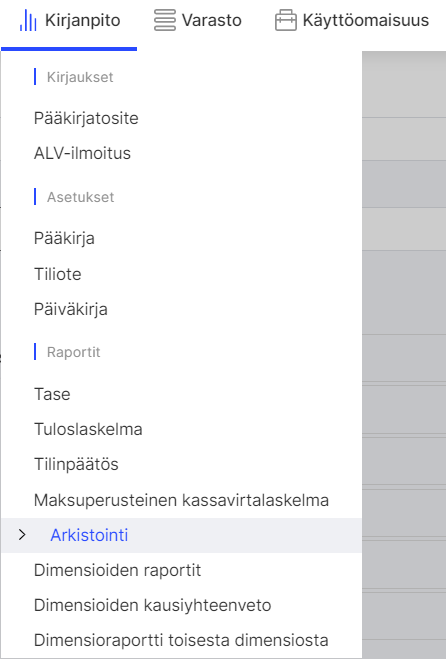
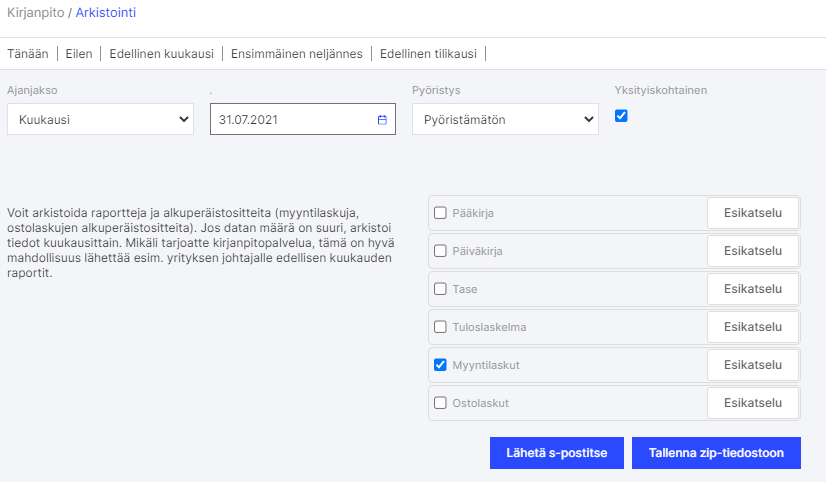
Määritä arkistointiasetukset ja suorita laskujen massatallennus
- Valitse ajanjakso: Voit valita ajanjakson suoraan ylävalikossa olevista pikalinkeistä (Tänään, Eilen, Edellinen kuukausi, Edellinen neljännes, Edellinen tilikausi) tai Ajanjakso-alasvetovalikon kautta (Kuukausi, Neljännesvuosi tai Vuosi). Mikäli datan määrä on suuri, suosittelemme arkistoimaan tiedot kuukausittain.
- Syötä päivämäärä: Anna haluamasi päivämäärä, esimerkiksi tilinpäätöspäivä tai kuukauden viimeinen päivä.
- Valitse pyöristys: Valitse Pyöristys-valikosta, tulostetaanko raportit muodossa Pyöristämätön vai Kokonaisluvuksi.
- Määritä tarkkuus: Ruksi valintaruutu Yksityiskohtainen, mikäli haluat tilikohtaisen taseen ja tuloslaskelman.
- Valitse ladattavat raportit ja laskut:Laita täppä ruutuun niiden aineistojen kohdalle, jotka haluat ladata. Voit valita seuraavat vaihtoehdot:
- Pääkirja
- Päiväkirja
- Tase
- Tuloslaskelma
- Myyntilaskut (Valitse tämä ladataksesi kaikki myyntilaskut massana)
- Ostolaskut (Valitse tämä ladataksesi kaikki ostolaskut massana)
- Kuluennakoiden saajien kuluraportit
- Rivin lopussa olevasta Esikatselu-painikkeesta pääset tarkastelemaan kyseistä raporttia ennen lataamista.
- Tallenna tai lähetä aineisto: Klikkaa Lähetä s-postitse lähettääksesi aineiston suoraan sähköpostitse (esimerkiksi yrityksen johdolle), tai klikkaa Tallenna zip-tiedostoon ladataksesi kaikki valitut tiedostot kerralla tietokoneellesi.
Pura ja tarkista arkistoitu tiedosto
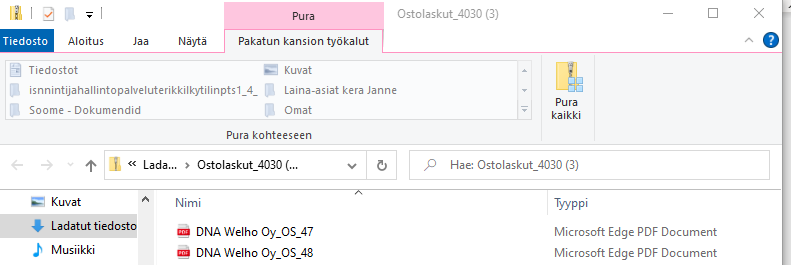
- Zip-tiedoston tallennuksen muodostama tiedosto vaatii pakkaamisen purkamisen, jotta näet sen sisällä olevat erilliset tiedostot ja PDF-laskut.
- Pura tiedosto haluamaasi kohteeseen tai kansioon tietokoneellesi tai muistitikulle, jolloin arkistointi on valmis.
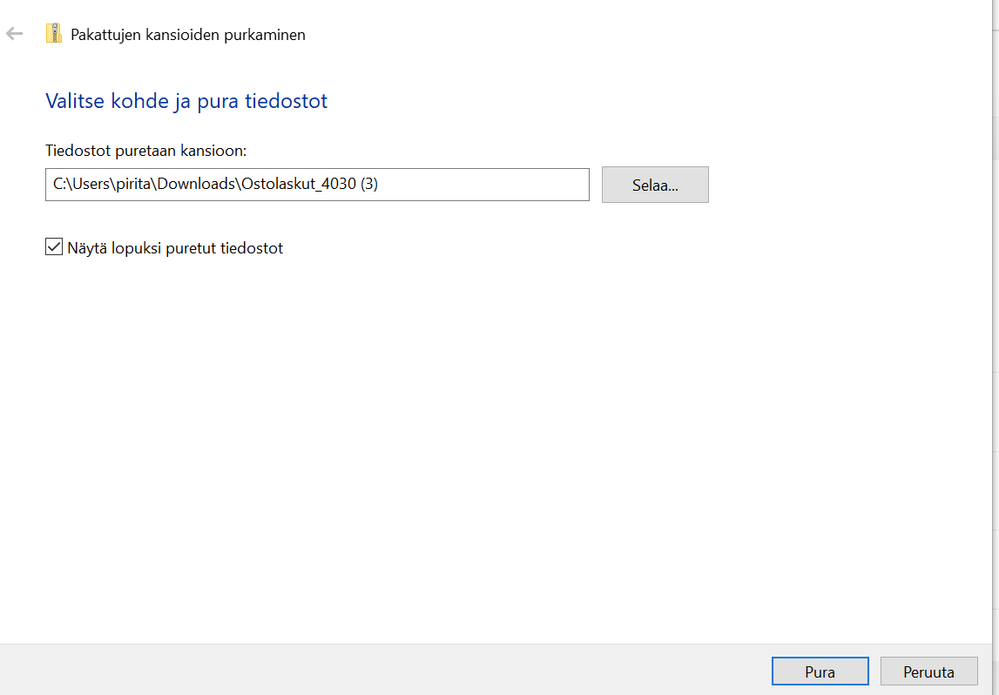
Tärkeä tarkistusvaihe:
Tarkista arkistoidut tiedostot lataamisen jälkeen varmistaaksesi, että kaikki halutut tiedot ovat varmasti siirtyneet ja mukana zip-paketissa.
Usein kysyttyjä kysymyksiä
Saako kaikki laskut ladattua yhdellä napin painalluksella PDF-muotoon tiedostona?
Kyllä saa. Kun käytät valikkoa Kirjanpito > Arkistointi, voit ladata valitun ajanjakson myyntilaskut ja ostolaskut massana yhdellä kertaa. Laita täppä ruutuun kohtaan Myyntilaskut ja Ostolaskut ja klikkaa Tallenna zip-tiedostoon. Ohjelma pakkaa kaikki kyseisen kauden laskut ja tositteet yhteen tiedostoon, eikä niitä tarvitse avata ja tallentaa yksitellen.
Miten saan tilikohtaisen taseen ja tuloslaskelman?
Ruksi valintaruutu Yksityiskohtainen arkistointiasetuksissa, mikäli haluat tilikohtaisen taseen ja tuloslaskelman tulosteisiin.
Mitä minun täytyy tehdä tallennetulle zip-tiedostolle, jotta näen sen sisällön?
Zip-tiedoston tallennuksen muodostama tiedosto vaatii purkamisen. Pura tiedosto haluamaasi kohteeseen tai kansioon tietokoneellesi tai muistitikulle nähdäksesi sen sisällä olevat tiedostot.
Mitä on hyvä tehdä sen jälkeen, kun tiedostot on ladattu?
Tarkista arkistoidut tiedostot lataamisen jälkeen varmistaaksesi, että kaikki tiedot ja tositteet ovat varmasti siirtyneet onnistuneesti.
Avainsanat: Kirjanpito, Arkistointi, varmuuskopiot, kirjanpitoaineisto, Ajanjakso, päivämäärä, Pyöristys, raportit, Yksityiskohtainen, sähköposti, zip-tiedosto, tarkista arkistoidut tiedostot, laskujen massalataus, lataa kaikki laskut kerralla, ostolaskut massana, myyntilaskut massana, laskut PDF, tallenna laskut, massatallennus
Oliko tästä vastauksesta apua? Kyllä Ei
Send feedback