
Tilikartan rakenne määräytyy uutta yritystä perustettaessa valitun yritysmuodon mukaan. Huom! Tilikarttapohjaa ei voi vaihtaa enää yrityksen perustamisen jälkeen.
Valittavissa olevat tilikarttapohjat:
- Yhtiö: Ohjelman oma suppeampi tilikartta osakeyhtiöille ja osuuskunnille.
- Toiminimi: Suppeampi tilikartta toiminimille ja kommandiittiyhtiöille.
- Asunto-osakeyhtiö ja kiinteistöosakeyhtiö: Erityisesti kiinteistöhallintaan suunniteltu pohja.
- Yhdistyskirjuri: Yhdistysten tarpeisiin soveltuva tilikartta.
- Liikekirjuri: Monipuolisin ja laajin pohja. Sopii kaikille liikeyrityksille (OY, Osk, Tmi, KY, AY), jotka tarvitsevat tarkempaa seurantaa.
Tilikartan hallinta ja muokkaus
Tilikartta on oletuksena ryhmitelty taseen ja tuloslaskelman erien mukaan. Voit muuttaa näkymää poistamalla valinnan kohdasta ”Ryhmittele taseen ja tuloslaskelman rivien mukaan”.
Työkalut ja haku:
- Suodatus: Jokaisessa sarakkeessa on suurennuslasi-ikoni, jolla voit hakea tilejä numeron, nimen tai erän perusteella. Näytä kaikki -painike palauttaa näkymän.
- Muokkaus ja poisto: Käytä kynä-kuvaketta muokkaamiseen ja roskakoria poistamiseen. Huom: Jos tiliin on kytketty nimike, poista ensin nimike osto- tai myyntivalikosta.
- Tallennus: Voit ladata tilikartan PDF- tai XLS (Excel) -muodossa.
Uuden tilin lisääminen
Voit lisätä uuden tilin Lisää tili -painikkeella tai Kopioi-toiminnolla olemassa olevan tilin pohjalta.
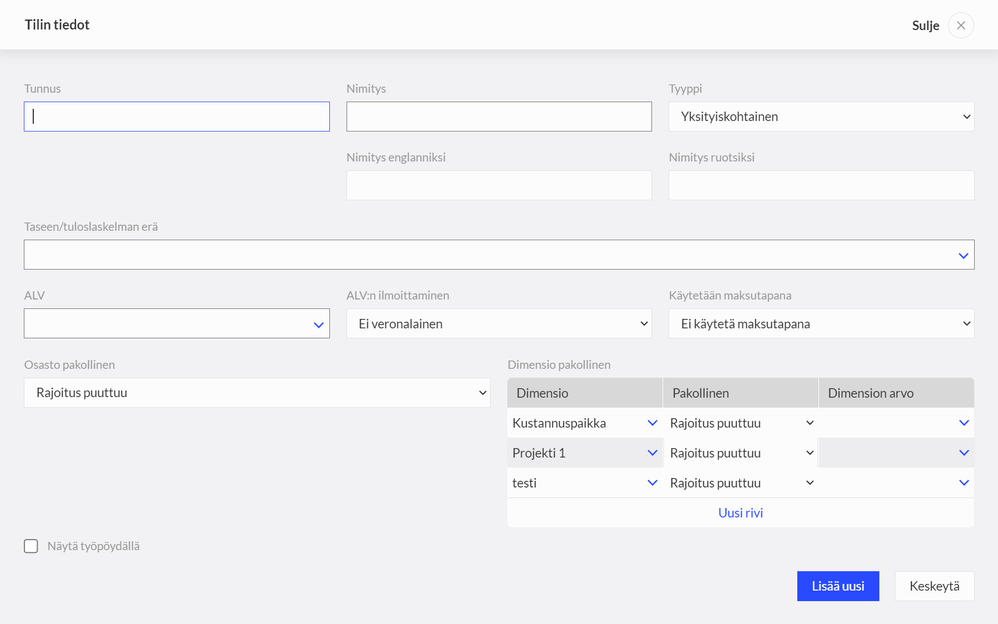
Tilin tiedot ja kentät
| Kenttä | Kuvaus |
|---|---|
| Tunnus (nro) | 1 = Vastaavaa, 2 = Vastattavaa, 3 = Tulot, 4–9 = Kulut. |
| Tyyppi | Oletuksena ”Yksityiskohtainen”. Yhteenvetotili (Pro/Premium) vaatii tyypiksi ”Yleinen”. |
| ALV-asetukset | Määritä verokanta ja se, ilmoitetaanko kirjaukset myynnin vai ostojen ALV-tietona. |
| Maksutapa | Voidaan määrittää tilin olevan valittavissa maksutavaksi laskuille tai kuluraporteille. |
| Dimensio pakollinen | Estää tallennuksen, jos osastoa/projektia ei ole valittu kirjaukselle. |
| Näytä työpöydällä | Tilin saldot näytetään suoraan yrityksen työpöydän yhteenvedossa. |
Yhteenvetotilit (Pro ja Premium)
Yhteenvetotilit (tyyppi: Yleinen) toimivat otsikkoriveinä, jotka laskevat alatileidensä summat yhteen. Esimerkki: Yhteenvetotili 30 laskee yhteen kaikkien 30-alkuisten tilien (3001, 3010 jne.) saldot. Yhteenvetotilille ei voi tehdä suoria kirjauksia.
Rahatilit (Pankit ja Kassat)
Rahatilit lisätään tilikarttaan Lisää pankkitili tai Lisää kassa -painikkeilla. Ne voidaan hallinnoida myös valikossa: Maksutapahtumat > Pankit/Kassat.
Oliko tästä vastauksesta apua? Kyllä Ei
Send feedback