
Ohjeessa opastetaan myyntilaskujen laatiminen, lähettäminen ja verkkolaskuna lähettäminen, asiakkaan ja nimikkeiden valinta, päiväysten ja numeroiden hallinta sekä laskun kytkeminen eri dimensioihin ja käyttöomaisuuteen.
Voit avata näkymän tai suorittaa toiminnon valitsemalla Myynnit > Myyntilaskut.
Laadi myyntilasku kaikista myynneistä, mukaan lukien kassamyynnit, pankkikorttimyynnit ja käyttöomaisuuden myynnit. Kun kirjaat käyttöomaisuuden myyntejä, ruksi tällöin ”Käyttöomaisuuden myynti”-valintaruutu.
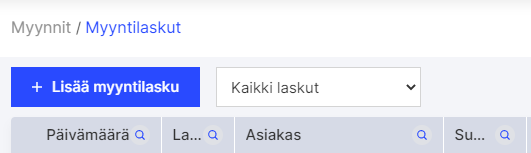
Syötä uusi myyntilasku painamalla Lisää myyntilasku.
1. Asiakkaan valinta
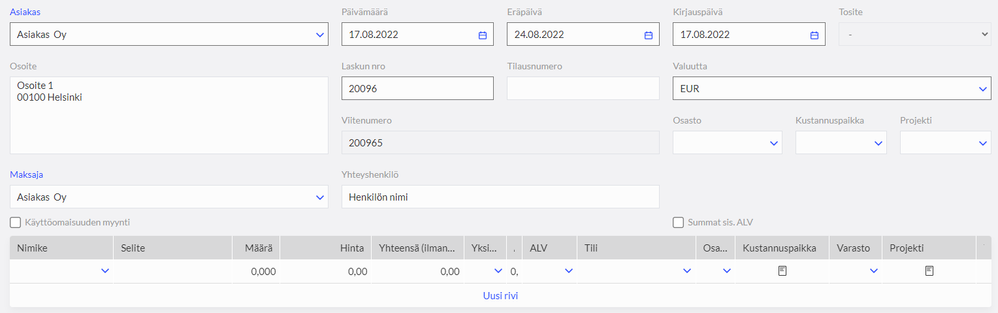
Valitse Asiakas tai lisää asiakasluetteloon uusi asiakas painamalla Lisää uusi.
2. Laskun päivämäärä ja eräpäivä
Lisää laskun Päivämäärä ja Eräpäivä. Voit lisätä laskulle tulostuvasta päivämäärästä poikkeavan päiväyksen kenttään Kirjauspäivä. Pääkirjaan tehdään kirjauspäivämäärän mukainen kirjaus. Huomioi, että myös alv kirjautuu kirjauspäivän mukaiselle kaudelle, mikäli yritys ei tee maksuperusteista kirjanpitoa.
3. Laskun numero
Ohjelma täyttää Laskun nro:n automaattisesti Yleisissä asetuksissa olevan myyntilaskun numerosarja-asetusten mukaisesti. Numeroi myyntilaskut yrityskohtaisen numerointijärjestelmän mukaisesti valitsemalla Asetukset - Yleiset asetukset - Numerosarjat. Voit laatia yrityksen eri osastoille erillisen numeroinnin valitsemalla Asetukset - Dimensiot - Osastot.
4. Tilausnumero
Syötä asiakkaalta saatu ostotilausnumero tähän kenttään manuaalisesti. Huomioi, että tilausnumero syötetään automaattisesti, mikäli ohjelman Premium-versiolla on laadittu tilaus ja sen perusteella myyntilasku.
5. Toimituspäivä
Käytä Toimituspäivä-kenttää viittaamaan päivään, jolloin tavara tai palvelu on toimitettu asiakkaalle. Tämä päivämäärä voi usein olla eri kuin laskun päivämäärä.
6. Valuutta
Laadittaessa myyntilaskua jossakin muussa valuutassa kuin euroissa, valitse tarvittava valuutta kentässä Valuutta. Ohjelma valitsee laskun päivämääränä voimassa olevan Euroopan keskuspankin julkaiseman valuuttakurssin. Jos asiakkaan tietoihin on valittu jokin muu valuutta kuin Euro, laadi lasku ko. valuutan mukaan.
7. Viitenumero
Muodosta viitenumero jommallakummalla seuraavista tavoista:
- Anna viitenumeron muodostua automaattisesti myyntilaskun numeron perusteella.
- Käytä asiakaskohtaista viitenumeroa, jolloin sinun tulee lisätä asiakkaan tietoihin viitenumeron perusosa ilman tarkistenumeroa.
8. Osastot, Projektit ja Kustannuspaikat
Mikäli yrityksen tulojen ja menojen laskenta perustuu osastoihin, projekteihin ja/tai kustannuspaikkoihin, valitse myyntilaskun ylätunnisteeseen osasto, projekti ja/tai kustannuspaikka. Lisää nämä kuitenkin ensin valitsemalla Asetukset - Dimensiot - Osastot ja/tai Asetukset - Dimensiot - Dimensiot. Laskun ylätunnisteessa olevan osaston perusteella voit laatia osastokohtaisen myyntiraportin ja myyntisaamisten raportit.
Laskun ylätunnisteessa valittu osasto, projekti ja/tai kustannuspaikka siirtyy automaattisesti kaikille laskun riveille. Voit muuttaa osastoa tarvittaessa laskun riveillä. Huomioi, että projektia ei voi muuttaa laskun riveillä. Mikäli sinun on lisättävä laskun riveille useita eri projekteja, poista projektin valinta laskun ylätunnisteesta ja lisää projektit laskun riveille sarakkeeseen P. Älä valitse projektia samanaikaisesti myyntilaskun ylätunnisteeseen ja laskun riveille. Osasto ja/tai projekti tai muu dimensio lisätään pääkirjan kirjauksessa tulotilin riville ja tavaroiden myynnin ollessa kyseessä myös myytyjen tavaroiden menotilin riville.

9. Maksaja
Tämä kenttä täyttyy automaattisesti asiakkaan valinnan jälkeen, jos asiakkaan tietoihin on määritelty maksaja erikseen. Huomioithan, että tieto maksajasta siirtyy vain laskutulosteelle, mutta lähetyksessä käytetään asiakkaan tietoja.
10. Viitteemme
Käytä yrityksesi sisäistä viittausta, kuten laskun, projektin tai tilauksen numeroa.
11. Viitteenne
Käytä asiakkaan antamaa viitenumeroa tai esimerkiksi tilaustunnusta.
12. Käyttöomaisuuden myynti
Mikäli kyseessä on käyttöomaisuuden myynti ja yrityksellä on käytössä ohjelman Käyttöomaisuuslaskenta, ruksaa laskurivien yläpuolella oleva valintaruutu ja valitse nimikkeeksi kyseinen käyttöomaisuushyödyke. Kun tallennat laskun, ohjelma poistaa kyseisen hyödykkeen käyttöomaisuustililtä, tyhjentää poistotilin ja kirjaa myyntitappion tai -voiton.
13. Laskurivit
Käytä nimikkeitä myyntilaskun rivien laadinnassa. Älä laadi laskua nimikettä valitsematta. Noudata seuraavia vaiheita:
- Napsauta laskun ensimmäisellä rivillä sarakkeessa kohtaa Nimike ja valitse luettelosta myytävän nimikkeen tunnus.
- Lisää tarvittaessa uusi nimike napsauttamalla viimeistä riviä Lisää uusi.
- Kirjoita Selite-sarakkeeseen laskulle tulostuva selite.
- Lisää sarakkeeseen Määrä myytävän nimikkeen määrä (voit käyttää 3 desimaalia) ja sarakkeeseen A-hinta kappalehinta.
Jos laskurivien yläpuolella on ruksattuna kohta: Summat sis. alv:n, syötä hinnat laskuriveille bruttohintaisina. Jos ruksia ei ole, syötä hinnat nettohintaisina.

Huomioi varastotavaroiden käsittely: Mikäli nimikkeen tyyppi on Varastotavara (VT), muodostuu myyntikustannuskirjaus automaattisesti FIFO-menetelmän perusteella. Jos tavaraa ei ole riittävästi, varastosaldo menee negatiiviseksi. Voit suorittaa omakustannusarvon uudelleenlaskennan valitsemalla Varasto - Omakustannusarvon uudelleenlaskenta.
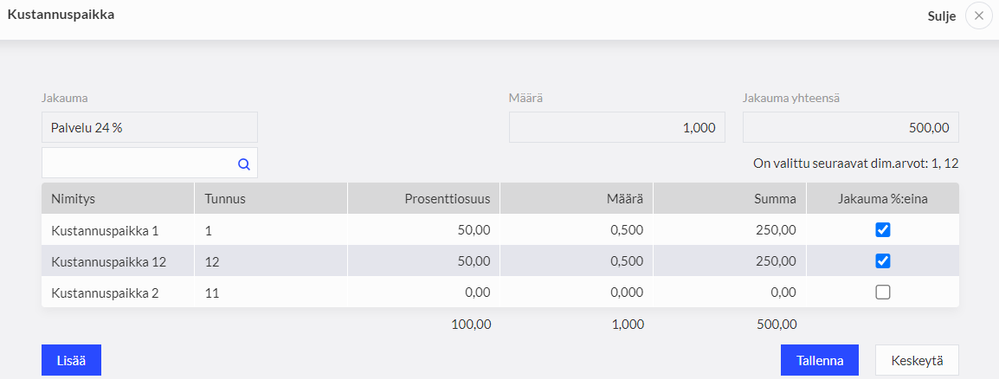
Voit lisätä laskuriville alennusprosentin tai muuttaa Tili-kohdan kirjanpitotiliä. Jos haluat sitoa rivin kustannuspaikkaan tai projektiin, napsauta rivillä kyseisen dimension painiketta. Voit jakaa summan usean dimension kesken prosentteina, määrällisesti tai summana.
14. Lisätiedot
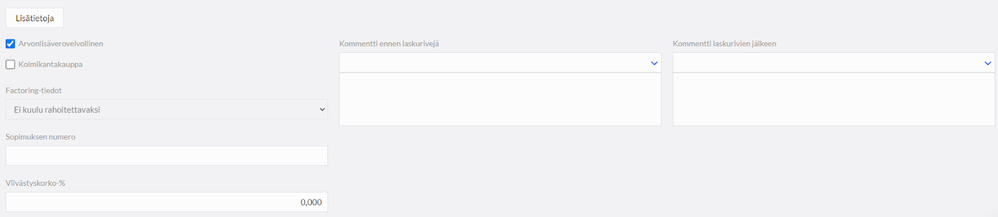
Napsauta Lisätietoja-painiketta lisätäksesi laskuun kommentteja tai viittauksen kolmikantakauppaan. Voit myös muuttaa arvonlisäverovelvollisuustietoja. Vasempaan kenttään syötetyt kommentit tulostuvat rivien yläpuolelle ja oikeaan kenttään syötetyt rivien alapuolelle. Voit käyttää myös pysyviä kommentteja, joita hallinnoidaan valitsemalla Asetukset - Yleiset asetukset - Pysyvä kommentti.
15. Tarkista laskun tiedot
Kun olet syöttänyt laskulle kaikki tarvittavat tiedot, tarkista aina ALV-kanta, ALV:n määrä ja laskutettava loppusumma ennen laskun lähettämistä tai verkkolaskuna lähettämistä.
16. Laskun tallentaminen
Tallenna lasku painamalla Tallenna tai Tallenna ja lisää. Tallennus tekee automaattisesti kirjaukset pääkirjaan (D Myyntisaamiset, K Myynti, K ALV). Voit tarkistaa kirjauksen painamalla Tosite MY -painiketta.

17. Laskun lähettäminen
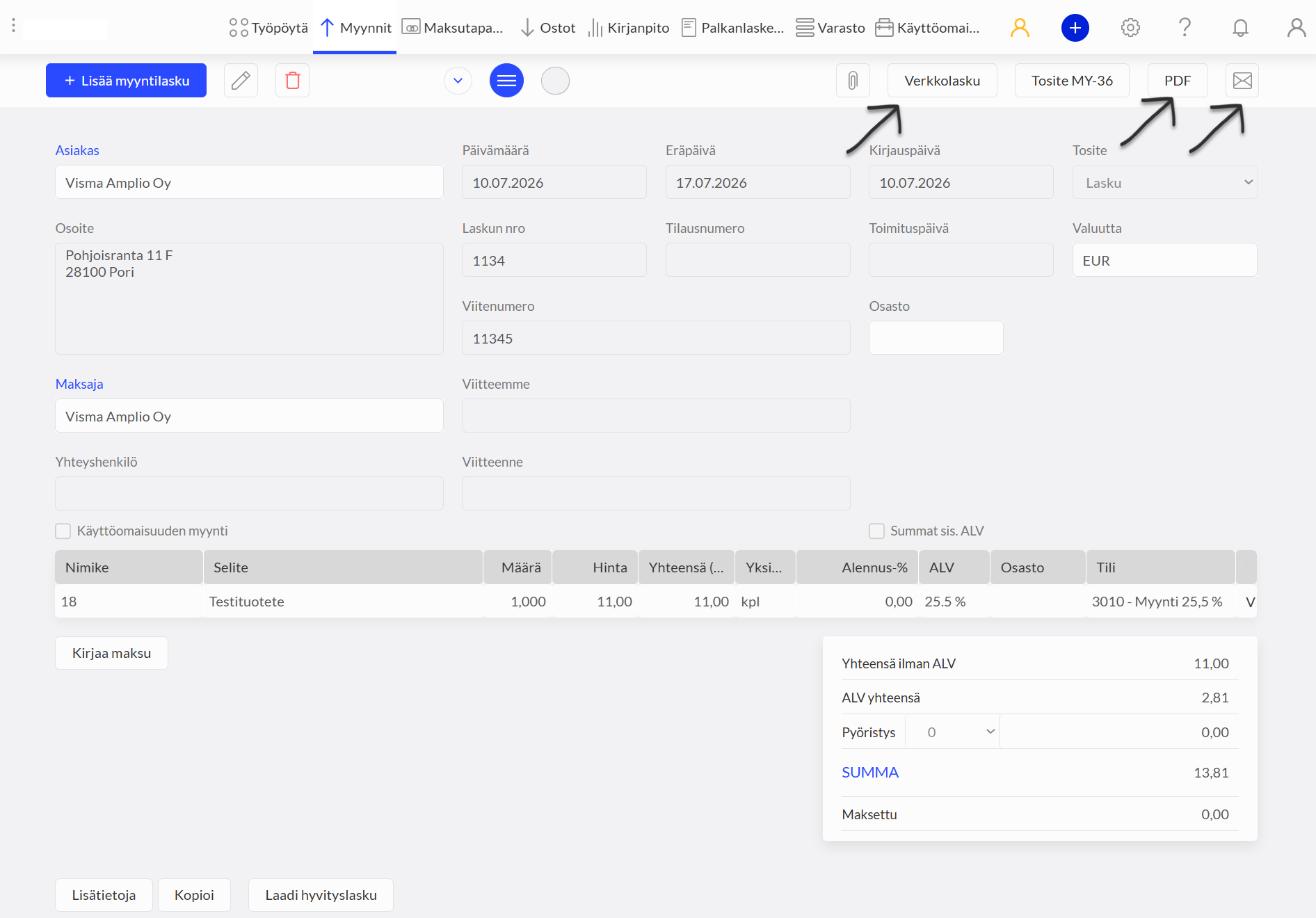
Laskun tallentamisen jälkeen oikeaan yläkulmaan ilmestyvät painikkeet lähettämistä varten. Noudata seuraavia vaiheita laskun eri lähetystavoissa:
- Laskun lähettäminen verkkolaskuna: Käytä oikeasta yläkulmasta löytyvää Verkkolasku-painiketta lähettääksesi laskun verkkolaskuna
- Laskun tulostaminen: Klikkaa PDF-painiketta, jolloin lasku latautuu selaimen ladattuihin tiedostoihin, josta voit tulostaa sen.
- Laskun lähettäminen sähköpostilla: Klikkaa kirjekuoren kuvaketta siirtyäksesi lähetyksen esikatseluun ja klikkaa sieltä lähetä-painiketta saadaksesi laskun lähtemään sähköpostitse.
Usein kysyttyjä kysymyksiä
Miten toimin, jos myyn käyttöomaisuutta?
Kun kirjaat käyttöomaisuuden myyntiä, muista ruksata "Käyttöomaisuuden myynti" -valintaruutu ja valita nimikkeeksi kyseinen hyödyke, jotta ohjelma tekee automaattiset poistokirjaukset.
Miksi ALV kirjautuu tietylle kaudelle?
ALV kirjautuu laskun Kirjauspäivä-kenttään syötetyn päivämäärän mukaiselle kaudelle, ellei yritys käytä maksuperusteista kirjanpitoa.
Miten lähetän laskun sähköpostilla?
Tallenna lasku ennen lähettämistä, minkä jälkeen voit painaa oikeaan yläkulmaan ilmestyvää kirjekuoren kuvaa lähettääksesi sen sähköpostitse.
Miten päivität myyntilaskun?
Myyntilaskun tietojen päivittäminen onnistuu helpoiten valitsemalla asiakastiedot uudelleen laskulle: Ota lasku muokkaukseen (kynän kuvake) -> hae laskulle joku muu asiakas -> hae uudelleen aiempi asiakas -> tallenna.
Miten lisään asiakkaan toimitusosoitteen laskulle?
Passeli Meritissä toimitusosoite ei tule oletuksena laskulle näkyviin eikä sille ole omaa kenttää laskun kirjausnäkymässä tai asiakaskortistossa. Voit kuitenkin käyttää muita kenttiä toimitusosoitteen esittämiseksi, kuten Kommentit ennen/jälkeen laskurivien (voit lisätä kommentit vakiotiedoiksi asiakkaan tietoihin, "Teksti myyntilaskuun ennen laskurivejä" -kenttään tai "Myyntilaskuun laskurivien jälkeen tulostuva teksti")
Avainsanat: myyntilasku, verkkolaskuna lähettäminen, asiakas, laskun päivämäärä, eräpäivä, kirjauspäivä, alv, laskun numero, numerosarjat, osastot, tilausnumero, toimituspäivä, valuutta, viitenumero, osastot, projektit, kustannuspaikat, dimensiot, myyntiraportti, maksaja, viitteemme, viitteenne, käyttöomaisuuden myynti, käyttöomaisuuslaskenta, laskurivit, nimike, selite, määrä, a-hinta, bruttohinta, nettohinta, varastotavara, FIFO-menetelmä, varastosaldo, omakustannusarvo, alennusprosentti, tili, lisätiedot, kolmikantakauppa, arvonlisäverovelvollisuus, pysyvä kommentti, tallentaminen, pääkirja, tosite, tulostaminen, pdf, sähköposti, esikatselu, toimitusosoite
Oliko tästä vastauksesta apua? Kyllä Ei
Send feedback