
Ostotilauksesta voidaan laatia ostolasku, jolloin tietoja ei tarvitse syöttää enää uudelleen manuaalisesti. Ohjelma laatii kulukirjauksen pääkirjaan vasta, kun ostolasku on tallennettu.
Huom! Ostolasku voidaan laatia ostotilauksesta vasta, kun asiakirjan Tila-kenttään on määritelty: ”Vahvistettu”.
Näin laadit ostolaskun ostotilauksesta:
- Avaa vahvistettu ostotilaus valikossa Ostot > Ostotilaukset.
- Klikkaa asiakirjan alaosassa olevaa Tallenna ostolaskuna -painiketta.
- Avautuvasta ikkunasta valitaan ne rivit, joista halutaan laatia ostolasku.
- Ostolasku voidaan laatia myös vain osasta tilausta (koko rivin määrä kerrallaan).
- Syötä toimittajalta saamasi ostolaskun numero ja tarkista muut tiedot.
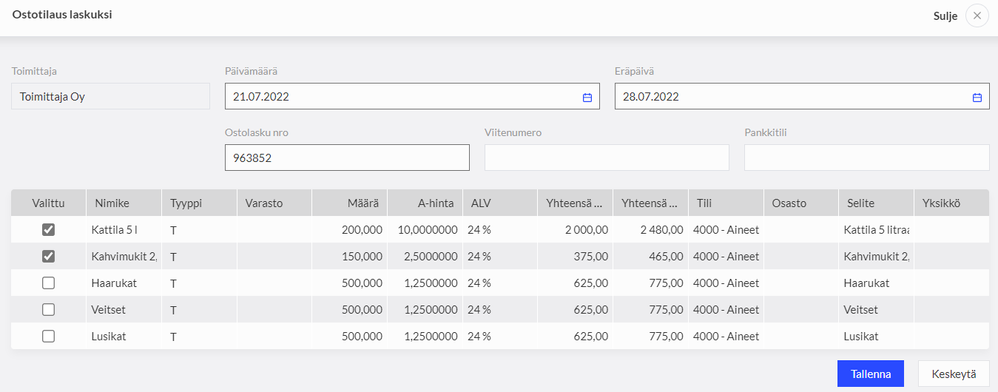
Paina lopuksi Tallenna.
Laskun ja tilauksen välinen yhteys
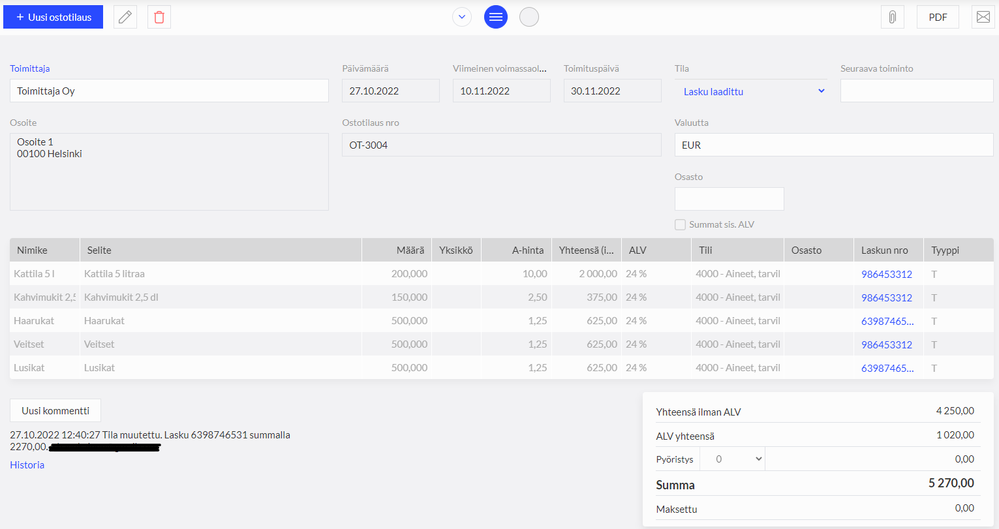
Tallennuksen jälkeen ohjelma muodostaa virallisen ostolaskun. Ostolaskun numero päivittyy näkyviin alkuperäisen ostotilauksen riveille kohtaan Laskun nro. Voit siirtyä katsomaan laskua klikkaamalla numeroa.
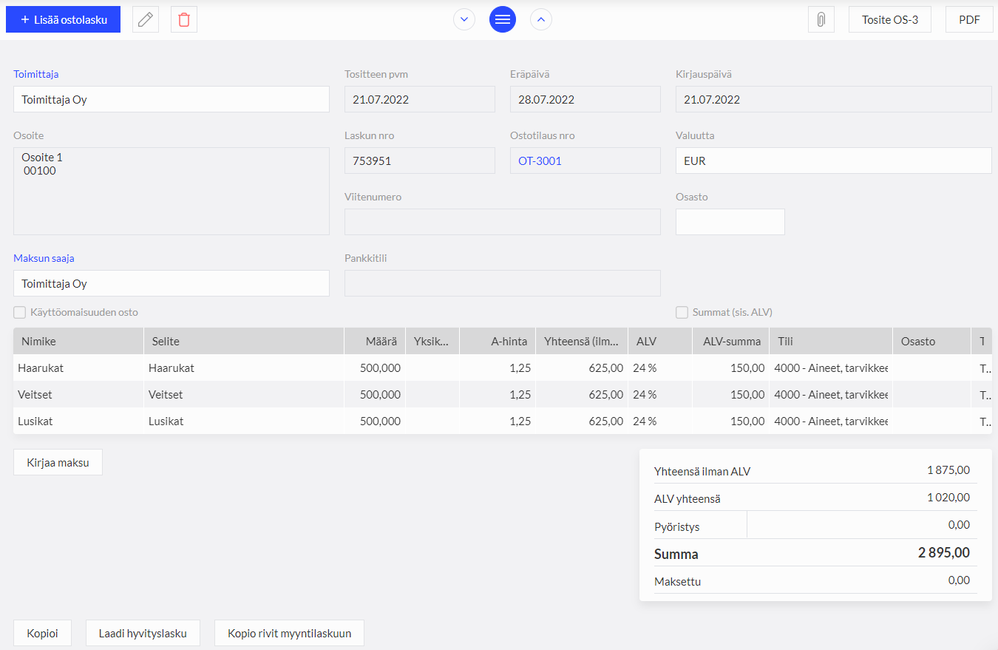
Vastaavasti ostolaskulla näkyy sen ostotilauksen numero, johon se perustuu. Voit siirtyä takaisin tilaukselle klikkaamalla tilauksen numeroa.
Tärkeää tietää
- Muokkausrajoitus: Ostotilausta ei voi enää muokata sen jälkeen, kun siitä on laadittu ostolasku.
- Kirjanpito: Ostolaskun tallentamisen yhteydessä ohjelma tekee pääkirjaan tarvittavat kirjaukset (D Kulutili, D Alv ja K Ostovelat). Ostotilauksesta itsessään ei synny kirjanpitovientejä.
- Hallinta: Valmiita ostolaskuja voi tarkastella, muokata ja tulostaa valikossa: Ostot > Ostolaskut.
Oliko tästä vastauksesta apua? Kyllä Ei
Send feedbackPahoittelut, että emme voineet auttaa. Anna palautetta, jotta voimme parantaa tätä artikkelia.
