
Ohjeessa neuvotaan, kuinka tilintarkastajalle annetaan pääsy ohjelmaan tilaamalla lisäkäyttäjä ja määrittämällä riittävät käyttöoikeudet tilintarkastusta ajatellen. Lopussa vielä ohjeet tilitarkastajan poistamiseen ohjelmasta.
1. Tilaa ensin lisäkäyttäjän lisenssi ohjelmasta
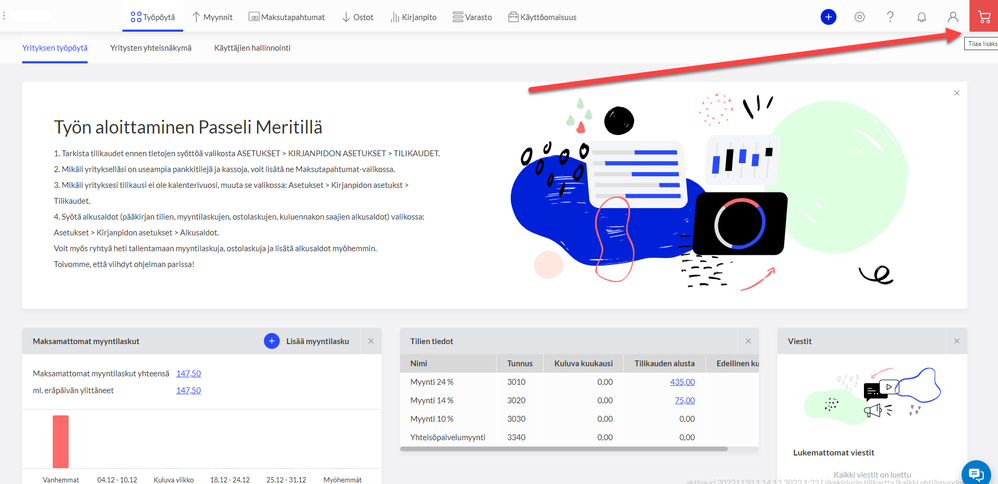
Tilaa maksullinen lisäkäyttäjä suoraan ohjelman sisältä toimimalla seuraavasti:
- Klikkaa Tilaa lisää -painiketta.
- Varmista, että käytössäsi on Passeli Meritin Pro- tai Premium-versio, jotta maksullisten lisäkäyttäjien ostaminen on mahdollista.
- Voit tarvittaessa päivittää lisenssitason lisäkäyttäjien oston yhteydessä.
2. Käyttäjämäärän valitseminen
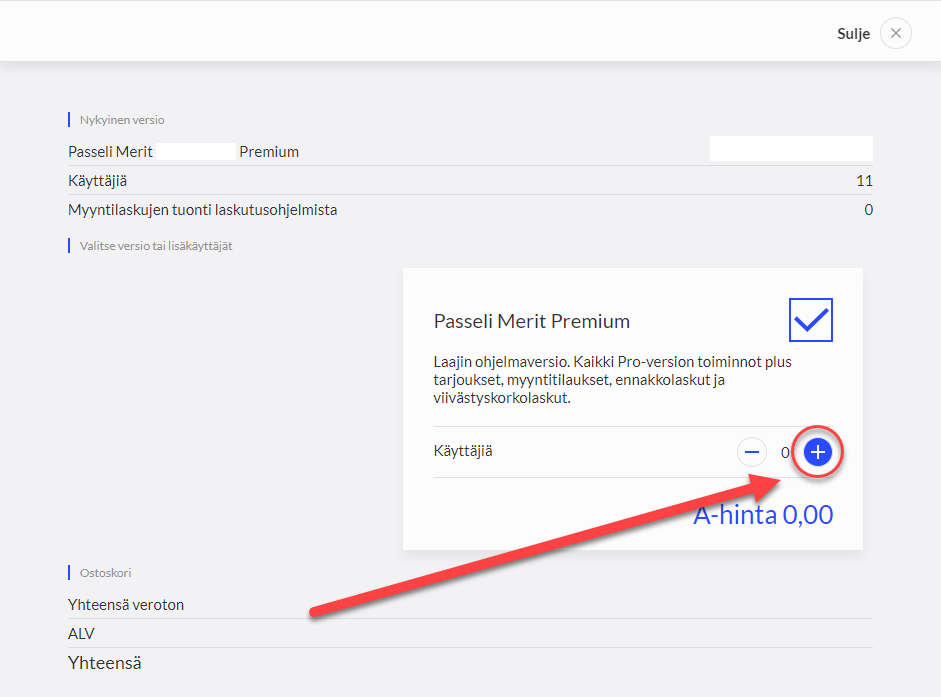
Lisää Käyttäjiä-kohtaan tarvitsemasi määrä uusia käyttäjiä.
3. Maksun suorittaminen
Valitse maksu.
4. Tilintarkastajan lisääminen
Lisää tilintarkastaja ohjelmaan valitsemalla Asetukset > Yrityksen tiedot > Käyttäjät.
- Paina Lisää käyttäjä.
- Syötä avautuvaan kenttään uuden käyttäjän sähköpostiosoite.
- Paina Lisää käyttäjä.

Huomaa, että Uusi käyttäjä näkyy vielä tässä vaiheessa rajoitettuna käyttäjänä. Ohjelma lähettää uudelle käyttäjälle sähköpostin, jonka viestissä olevaa linkkiä klikkaamalla hän vahvistaa käyttäjyytensä ko. yrityksessä, ja ohjeita seuraamalla luo käyttäjätunnukselleen (käyttäjätunnus on sähköpostiosoite) salasanan. Uutta käyttäjää ei voi vaihtaa lisäkäyttäjäksi ennen kuin hän on klikannut sähköpostissaan olevaa linkkiä ja luonut itselleen salasanan käyttäjätunnukselleen.
5. Käyttöoikeuksien hallinnointi
Pääset hallinnoimaan käyttöoikeuksia heti oston jälkeen. Kirjaudu tarvittaessa ohjelmast ulos ja uudelleen sisään, jotta osto päivittyy lisenssille. Määrittele tilintarkastajalle pääsy ja oikeudet ohjelmaan näiden ohjeiden mukaisesti:
- Valitse Asetukset > Yrityksen tiedot > Käyttäjät.
- Klikkaa uuden käyttäjän tiedot auki.
- Paina Muuta.
- Vaihda valintaruudun ruksi kohdasta Rajoitetusta käyttäjästä kohtaan Lisäkäyttäjäksi.
- Rajaa lisäkäyttäjän oikeuksia halutessasi tässä samassa valikossa.
- Tallenna.
Kun tilintarkastaja ei tarvitse enää oikeuksia ohjelmaan, voit poistaa käyttäjän seuraavasti:
- Valitse Asetukset > Käyttäjät.
- Klikkaa tilintarkastajan sähköpostin kohdalta rivi aktiiviseksi.
- Klikkaa roskakorin kuvaketta.
Ilmoita lisäkäyttäjän poistamisesta (pääkäyttäjän sähköpostiosoitteesta osoitteeseen laskutus.passelimerit@visma.com), jotta tieto päivittyy sopimukselle ja sitä myötä seuraavaan laskuun.
Usein kysyttyjä kysymyksiä
Mitä teen, jos en voi ostaa lisäkäyttäjää ohjelman sisältä?
Varmista, että käytössäsi on Passeli Meritin Pro- tai Premium-versio. Voit tarvittaessa päivittää lisenssitason lisäkäyttäjän oston yhteydessä. Jos tilaus ohjelman sisältä ei onnistu, voit laittaa tilauksen sähköpostilla osoitteeseen laskutus.passelimerit@visma.com
Miksi uutta käyttäjää ei voi vaihtaa lisäkäyttäjäksi heti lisäämisen jälkeen?
Uuden käyttäjän on ensin klikattava sähköpostiinsa saamaa vahvistuslinkkiä ja luotava itselleen salasana.
Miten varmistan, että lisäkäyttäjän laskutus päättyy oikeaan aikaan?
Poista käyttäjä ohjelman asetuksista ja lähetä erillinen ilmoitus poistamisesta pääkäyttäjän sähköpostista osoitteeseen laskutus.passelimerit@visma.com.
Avainsanat: tilintarkastus, lisäkäyttäjä, lisenssi, käyttöoikeudet, Passeli Merit, tilinpäätös, sähköpostivahvistus, laskutus
Oliko tästä vastauksesta apua? Kyllä Ei
Send feedback