
Jos aloitat uuden yrityksen kirjanpidon laatimisen, ei alkusaldojen syöttäminen ole tarpeen, vaan voit aloittaa suoraan liiketapahtumien kirjaamisen.
Jos yritykselläsi on ollut jo toimintaa ja käytössäsi on edellisen tilinpäätöksen tuloslaskelma ja tase, syötä niistä tilien saldot alkusaldoiksi valikossa: Asetukset - Kirjanpidon asetukset - Alkusaldot. Voit myös ryhtyä heti tallentamaan myyntilaskuja ja ostolaskuja, ja lisätä alkusaldot myöhemmin.
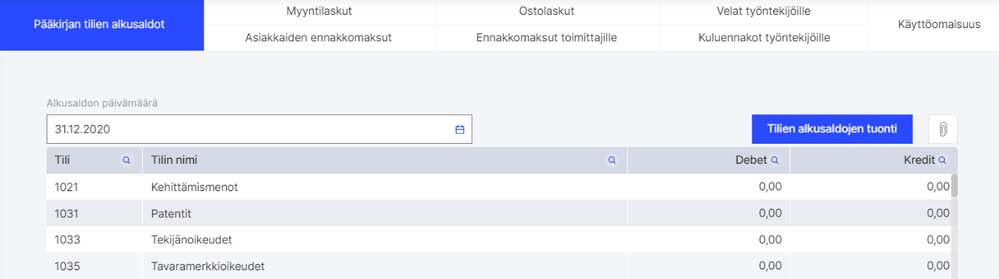
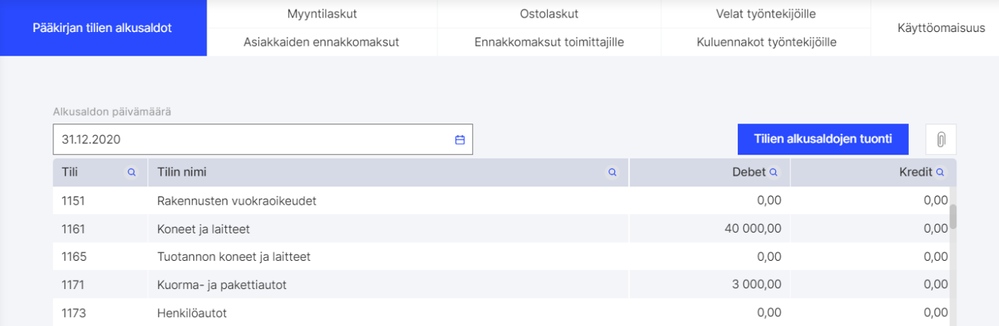
Tilien alkusaldojen päivämääräksi lisätään edellisen tilikauden viimeinen päivä. Esimerkiksi jos aloitat yrityksesi kirjanpidon tammikuun 1. päivästä 2021, syötä alkusaldon päivämääräksi 31.12.2020.
Syötä taseen ja tuloslaskelman tilien saldot alkusaldoiksi oikeille tileille ja oikealle puolelle ko. tiliä. Taseen vastaavaa puolen saldot tulee syöttää tilien debet-puolelle ja vastattavaa puolen saldot ko. tilien kredit-puolelle. Tuloslaskelmasta syötetään tulot tilien kredit-puolelle ja menot tilien debet-puolelle.
Arvonlisäverovelka lisätään alkusaldoissa tilille 2939 Verohallinnolle maksettava ALV,
arvonlisäveron ennakot tilille 1763 Arvonlisäverosaamiset. Päättyneen tilikauden voittoa ei syötetä alkusaldoihin vaan ohjelma laskee sen automaattisesti.
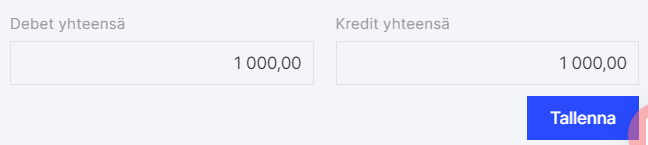
Alkusaldotaulukon alaosassa lasketaan sekä debet- että kreditpuolen tilien summat yhteen. Ohjelmassa on tarkastustoiminto, joka ilmoittaa, jos summat eivät ole samat debet- ja kredit-puolella. Ohjelma antaa tallentaa alkusaldot vasta sen jälkeen, kun kirjaus on tasapainossa.
Alkusaldojen tuonti Excel-tiedostona
Pääkirjan tilien alkusaldot voidaan tuoda ohjelmaan myös Excel-tiedostosta valikossa: Asetukset - Kirjanpidon asetukset - Alkusaldot > Tilien alkusaldojen tuonti.

Tiedoston sarakkeiden otsikot ovat: Tili, Debet, Kredit.
Jos on tarve tuoda summat dimensioarvoineen, tulee jokaista arvoa varten lisätä oma erillinen rivinsä. Sarakkeiden otsikoiden tulee olla samat kuin dimensioiden nimet ja rivillä tulee olla dimension arvon tunnus.
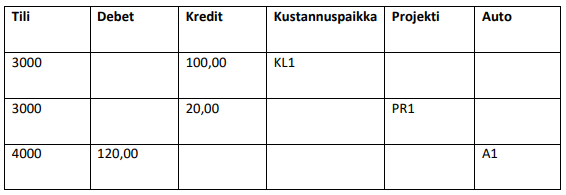
Taseen tilien saldojen erittely
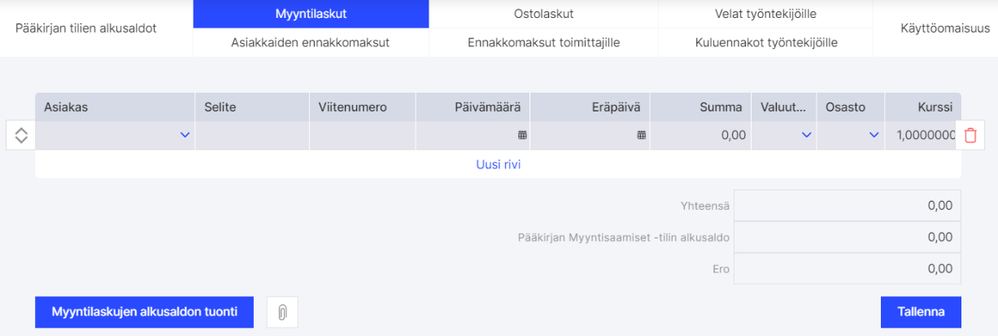
Koska Myyntisaamiset (tili 1701) ja Ostovelat (tili 2760) sekä Käyttöomaisuus esitetään alkusaldoissa ainoastaan yhteenvetona, tallenna halutessasi alkusaldoissa lisäksi avoimet Myyntilaskut, Ostolaskut sekä Käyttöomaisuus erikseen, jokaisen laskun tai käyttöomaisuushyödykkeen tiedot omalle rivilleen. Näin saat ne mukaan reskontraan.

Myyntisaamiset:
Ostovelat:
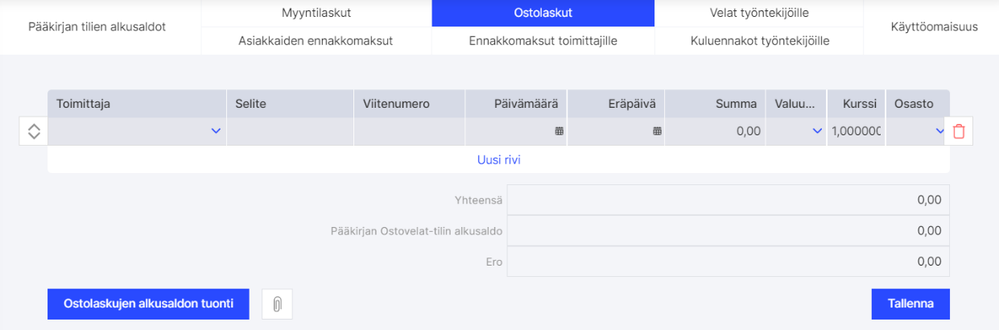
Ohjelmassa on tarkastustoiminto, joka vertaa syöttämiesi laskujen summaa pääkirjan Myyntisaamiset- ja Ostovelat-tilien alkusaldoon ja ilmoittaa eron pääkirjatiliin nähden,
mikäli jokin myyntilasku tai ostolasku on jäänyt syöttämättä. Voit syöttää vastaavalla tavalla myös Velat työntekijöille, Asiakkaiden ennakkomaksut, Ennakkomaksut toimittajille, Kuluennakot työntekijöille sekä Käyttöomaisuuden.
Käyttöomaisuuden alkusaldot
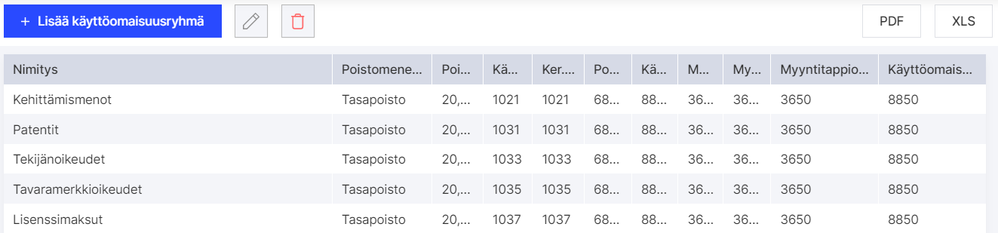
Käyttöomaisuushyödykkeet tulee eritellä alkusaldoihin, mikäli haluat ottaa käyttöön Passeli Meritin Käyttöomaisuuslaskennan. Tarkista ennen käyttöomaisuuden alkusaldon lisäämistä ohjelman Käyttöomaisuusryhmät valikossa: Asetukset - Dimensiot -Käyttöomaisuusryhmät, ja luokittele käyttöomaisuushyödykkeesi sen mukaisesti. Käyttöomaisuustilien tulee olla samat sekä pääkirjassa että käyttöomaisuusluettelossa. Käyttöomaisuusryhmiä voidaan tarvittaessa muuttaa ja lisätä uusia.
Lisää alkusaldoissa aineettomien ja aineellisten hyödykkeiden tileille tilinpäätöshetken jäännösarvo.
Jotta voisit tehdä ohjelmalla jatkossa käyttöomaisuuden poistolaskelmat (ja koska taseen käyttöomaisuustileillä on vain kokonaissummat), syötä lisäksi jokainen käyttömaisuushyödyke erikseen omalle rivilleen valikossa Asetukset - Kirjanpidon asetukset - Alkusaldot, välisivu Käyttöomaisuus.
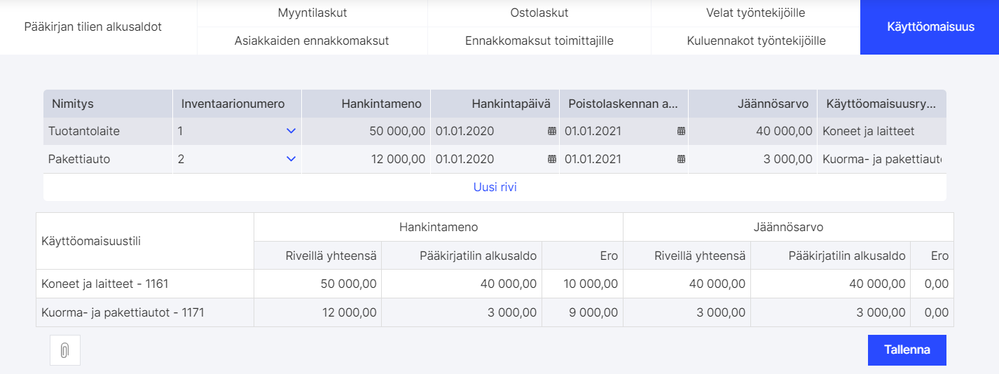
Kirjoita käyttöomaisuuden nimi ja paina Inventaarinumero-kohdassa Lisää uusi.
Lisää avautuvaan ikkunaan käyttöomaisuushyödykkeen nimi, inventaarionumero, valitse käyttöomaisuusryhmä, poistomenetelmä (tasapoisto/menojäännöspoisto) ja poistoprosentti sekä halutessasi muut tiedot. Paina painiketta Lisää uusi.
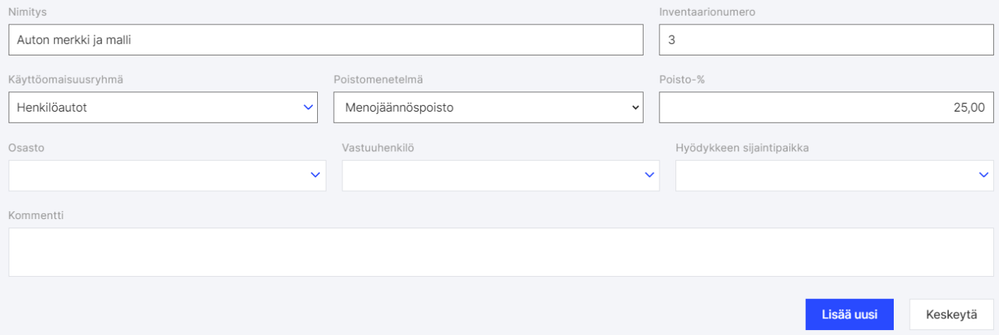
Täytä nyt edelliseen ikkunaan puuttuvat kohdat:
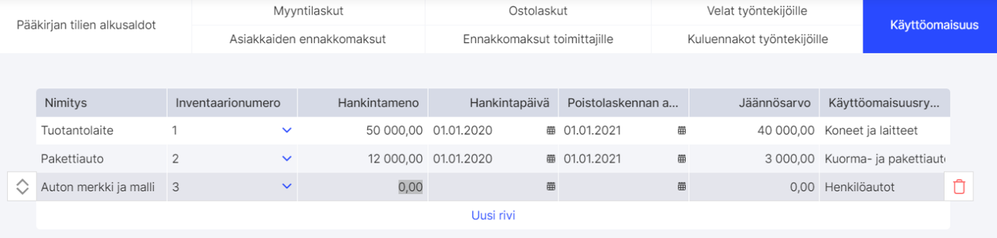
Hankintameno – hyödykkeen alkuperäinen hankintahinta
Hankintapäivä – hyödykkeen alkuperäinen hankintapäivä
Poistolaskennan alkupäivä – päivämäärä, josta lähtien ohjelma alkaa tehdä poistoja, esim.
1.1.2021 (ohjelma laskee poistot yrityksen tiedoissa määrittämäsi poistojakson mukaisesti).
Jäännösarvo – hyödykkeen arvo alkusaldojen lisäys hetkellä (alkuperäinen hankintahinta
miinus kertyneet poistot).
Lisää jokainen hyödyke alkusaldoihin vastaavalla tavalla.
Tallenna.
Huom! Kuluvan tilikauden aikana ostettu uusi käyttöomaisuus lisätään kirjanpitoon aina ostolaskulla, jolla ruksataan ”Käyttöomaisuuden osto”-valintaruutu. Ks. kohta: Ostolaskujen syöttäminen. Samoin, kuluvalla tilikaudella myydystä käyttöomaisuudesta tehdään aina myyntilasku, ja ruksataan ”Käyttöomaisuuden myynti”-valintaruutu. Ks. Kohta: Myyntilaskujen syöttäminen.
Varastonimikkeiden alkusaldot
Koska Passeli Merittiin voidaan siirtää toisista ohjelmista vain varastonimikkeiden nimet (ilman määriä), voi varastotavaran määrät syöttää ohjelmaan käsin, mikäli haluaa ottaa käyttöön Passeli Meritin Varastolaskennan (Varasto - Varastotapahtumat, Lisää varastotapahtuma). Varastotapahtuman päivämääräksi syötetään alkusaldon päivämäärää seuraava päivä. Esimerkiksi jos syötitte alkusaldot 31.12.2020, varastotapahtuman päivämääräksi tulee 01.01.2021. Varastotapahtuman tyypiksi valitse Tulo. Lisää kaikki varastossa olevat nimikkeet määrineen yksi toisensa perään ja valitse kirjanpitotiliksi 1531 Varasto.
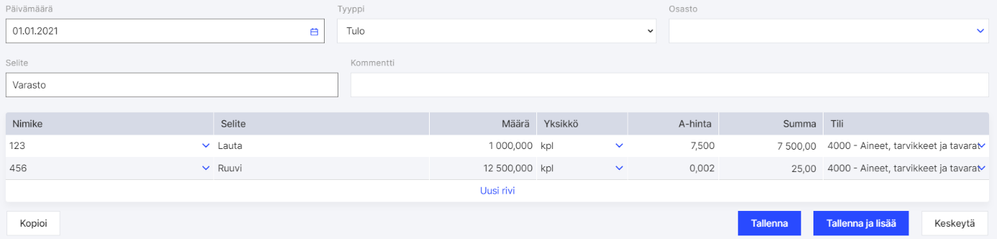
Varaston alkusaldoa varastoontulona esitettäessä ohjelma muodostaa ns. nollakirjauksen:
D 1531 Varasto
K 1531 Varasto
sillä varastotavaroiden rahallinen arvo syötetään jo alkusaldoissa pääkirjakirjauksena tilille 1531 Varasto.
PRO- ja Premium-versioissa on mahdollista käyttää useita varastoja. Uusia varastoja voi lisätä valikossa Asetukset > Dimensiot > Varastot, Lisää varasto. Mikäli yrityksen toiminnan johdosta varastonimikkeet ovat useassa eri varastossa, myös alkusaldot tulee syöttää eri varastoittain.
Tallenna.
Alkusaldot kesken tilikautta
Jos aloitat käyttämään Passeli Merittiä kesken tilikauden, tulee ohjelmaan syöttää kahdet alkusaldot, jotta raportteihin saadaan edellisen tilikauden tiedot vertailutiedoiksi. Tämä on tärkeää erityisesti osakeyhtiöiden ja yhdistysten kohdalla. Esimerkiksi, jos aloitat tekemään kirjanpitoa Merit Aktivalla 1.4.2021 ja tilikautesi on kalenterivuosi, tulee ohjelmaan syöttää ensimmäiset alkusaldot tilinpäätöspäivältä 31.12.2020 ja toiset saldot 31.3.2021.
Ensimmäiset saldot otetaan viimeisimmästä tilinpäätöksestä ja syötetään valikossa: Asetukset - Kirjanpidon asetukset - Alkusaldot em. ohjeen mukaan. Toiset saldot syötetään valikossa: Kirjanpito - Pääkirjatositteet - Lisää pääkirjatosite.
Syötä siis ensin tilinpäätöspäivän saldot asetuksien alkusaldoihin.
Syötä toiset saldot pääkirjatositteena. Syötä päivämääräksi kuluvan tilikauden tuloslaskelman ja taseen päivämäärä. Esim. jos aloitat tekemään kirjanpitoa Passeli Meritillä 1.4.2021, tarvitset aikaisemmasta ohjelmasta tuloslaskelman ja taseen 31.3.2021. Tällöin pääkirjatositteeseen syötetään päivämääräksi 31.3.2021.
Ota nyt tilinpäätöksen tase ja kuluvan tilikauden tase, ja laske näiden saldojen muutos. Ko. muutos syötetään pääkirjatositteelle. Lisää pääkirjatositteelle oma rivinsä jokaiselle taseen tilille ja saldolle, ja syötä muutos oikealle puolelle riviä.
Kun olet syöttänyt taseen saldojen muutokset, syötä samaan pääkirjatositteeseen kuluvan tilikauden tuloslaskelman saldot omille riveilleen sellaisena kuin ne ovat edellisestä ohjelmasta saadulla kuluvan tilikauden tuloslaskelmallakin. Tuloslaskeman saldoista ei siis lasketa muutosta kuten tehtiin taseen osalta.
Oliko tästä vastauksesta apua? Kyllä Ei
Send feedback