
Voit muokata tilikarttaa valikossa: Asetukset - Kirjanpidon asetukset - Tilikartta
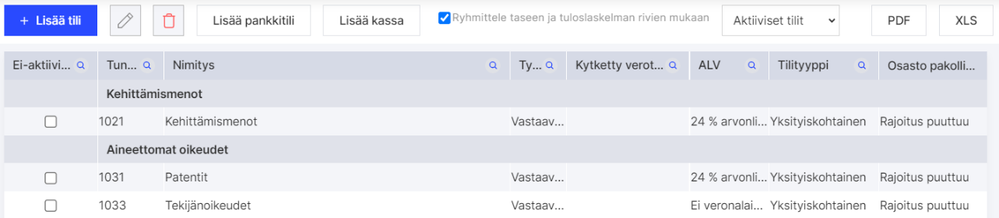
Mikäli tarvitset yrityksessäsi useampia erilaisia tulo- tai kulutilejä, voit lisätä, muuttaa ja poistaa tilejä tarpeesi mukaan. Jos haluat poistaa jonkin tilin, mutta ohjelma ilmoittaa, että tili on käytössä eikä sitä voida poistaa, poista ensin ko. tiliin liittyvä nimike valikosta: Myynnit - Nimikkeet tai Ostot - Nimikkeet.
Voit myös valita tilin ei-aktiiviseksi, jos et tarvitse sitä juuri nyt. Kun tilin edessä olevassa ruudussa on rasti, kyseinen tili ei ole aktiivinen eikä se näy alkusaldoja syötettäessä. Ei-aktiivisia tilejä ei voi käyttää. Voit tarvittaessa muuttaa tilin jälleen aktiiviseksi tilikartalla poistamalla valinnan tilin numeron edessä olevasta ruudusta.
Voit valita tilikartassa näytettäväksi vain Aktiiviset tili, Ei-aktiiviset tilit tai Kaikki tilit.

Valitse Lisää tili ja täytä Tilin tiedot. Lisää uusi tili oikean Taseen/Tuloslaskelman erään siten, ettei tilikartan looginen rakenne muutu.
Voit lisätä tilin myös kopioimalla sopivasta tiliryhmästä tilin. Avaa tilin tiedot ja paina Kopioi. Syötä uuden tilin numero, nimi ja tarkista Taseen/tuloslaskelman erä sekä alv-määritykset.
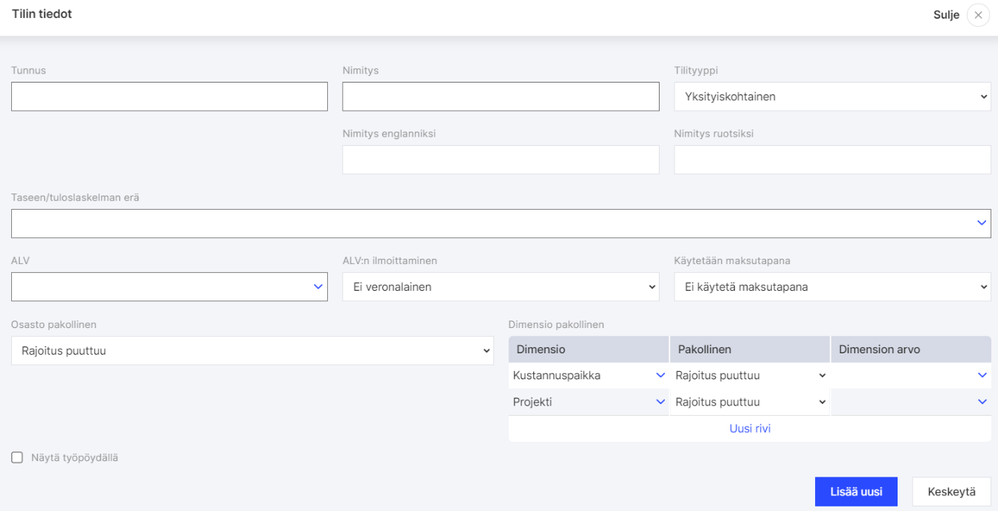
Tunnus – Kirjanpitotilin numero tilikartalla
Nimi – Kirjanpitotilin nimi
Taseen/tuloslaskelman erä – Määrittele oikea taseen/tuloslaskelman erä
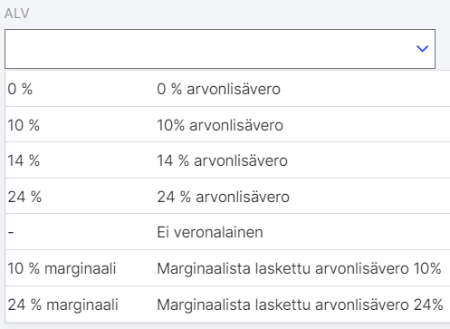
ALV – Määrittele alv-kanta
ALV:n ilmoittaminen – Määrittele tilin alv-tyyppi
(Ei veronalainen / Myyntien alv / Ostojen alv).
Käytetään maksutapana – Määrittele, käytetäänkö tiliä osto- tai myyntilaskuissa tai
työntekijöiden kuluennakoiden kirjauksissa maksutapana.
Osasto pakollinen ja Dimensio pakollinen – Kun osasto tai dimensio asetetaan pakolliseksi, tulee jokaisessa kirjauksessa tälle tilille määritellä osasto tai dimensio, jotta kirjauksen voi tallentaa.
Tilin saa näkymään työpöydällä ruksaamalla Näytä työpöydällä -valintaruudun.
Lisää uusi
Oliko tästä vastauksesta apua? Kyllä Ei
Send feedback