
Ohjeessa käsitellään verkkolaskuna saapuneen ostolaskun tarkistamista, täydentämistä ja vahvistamista ohjelmassa.
Voit avata näkymän tai suorittaa toiminnon valitsemalla Ostot > Vahvistamattomat ostolaskut > valitse lasku.
Verkkolaskuna saapunut ostolaskun siirtyy automaattisesti kohtaan Ostot > Vahvistamattomat ostolaskut, jossa voit tarkistaa, täydentää ja vahvistaa laskun tiedot.
Ohjelma tunnistaa verkkolaskulta automaattisesti toimittajan, summat ja tuoterivit sekä yhdistää ne mahdollisuuksien mukaan ohjelmassa oleviin tietoihin. Jos kaikkia tietoja ei tunnisteta automaattisesti, täydennä ne käsin.
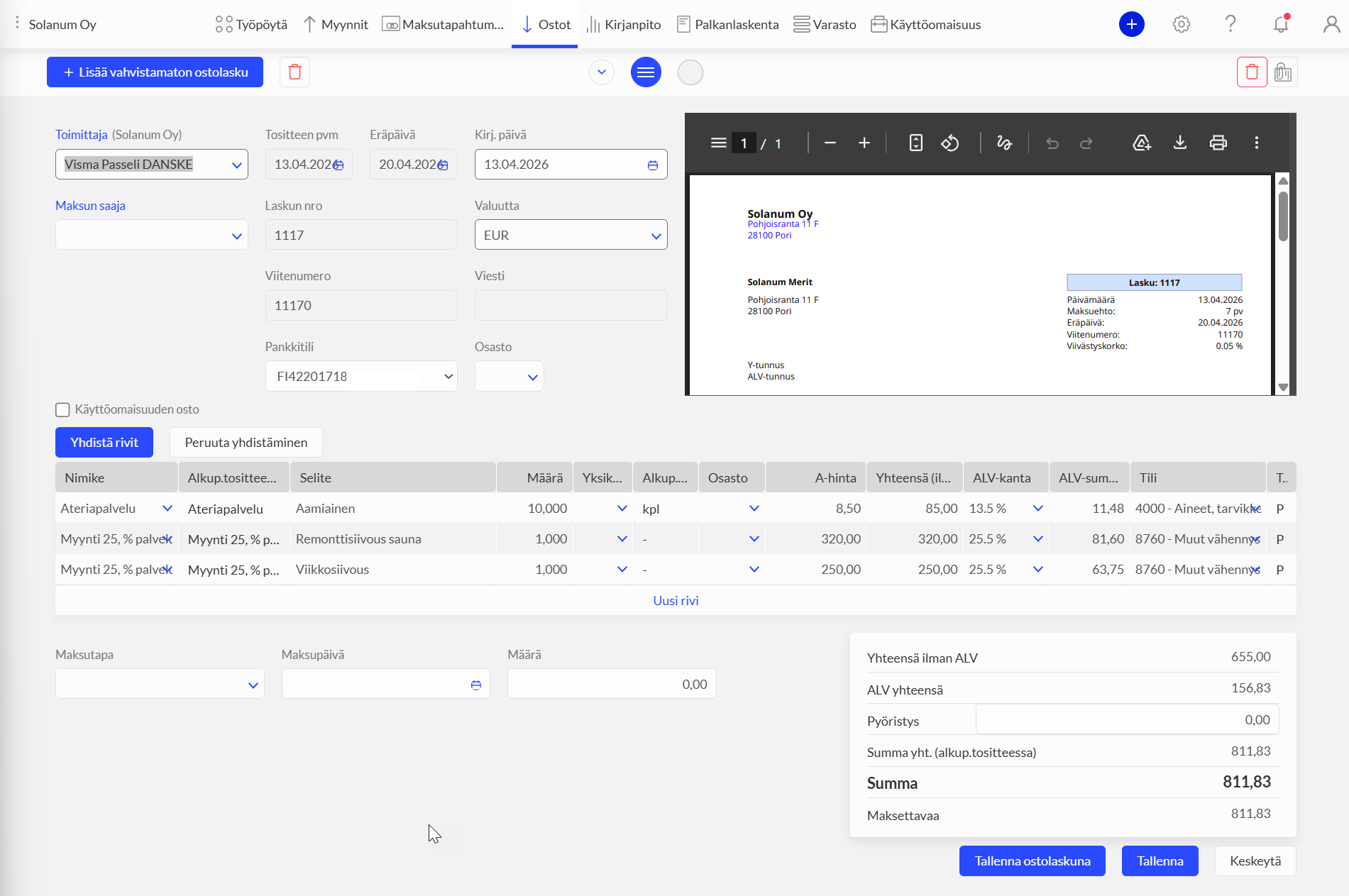
Saapuneen verkkolaskun käsittely
Käsittele saapunut verkkolasku seuraavien vaiheiden mukaisesti:
1. Avaa lasku
Avaa käsiteltävä lasku valitsemalla se Vahvistamattomat ostolaskut -näkymästä.
2. Tarkista toimittajan tiedot
Varmista, että ohjelma on tunnistanut oikean toimittajan. Jos toimittajaa ei löydy, lisää se suoraan toimittajan pudotusvalikosta.
3. Tarkista laskurivit
Käy laskurivit läpi ja tarkista sekä Nimike että Alkup. tositteella näkyvä selite.
Huom! Jokaisella laskurivillä tulee olla nimike. Jos ohjelma ei tunnista nimikettä automaattisesti, valitse olemassa oleva nimike tai lisää uusi nimike ennen laskun tallentamista. Ohjelma ehdottaa kirjanpitotiliä ja ALV-kantaa nimikkeen asetusten perusteella.
4. Yhdistä rivit tarvittaessa
Jos haluat selkeyttää laskua yhdistämällä rivejä, valitse Yhdistä rivit ja jokin seuraavista vaihtoehdoista:
- ALV-kannoittain
- Nimikkeittäin ja ALV-kannoittain
5. Tarkista summat
Vertaile oikeasta alakulmasta kohtia Summa yht. (alkup. tositteessa) ja Summa. Mahdollisia pyöristyseroja lukuun ottamatta summien tulee täsmätä.
6. Poista nollarivit
Ohjelma ei salli laskun tallentamista, jos se sisältää nollarivejä.
Poista nollarivi seuraavasti:
- Valitse rivi aktiiviseksi.
- Klikkaa rivin oikeaan reunaan ilmestyvää roskakorin kuvaketta.
7. Tallenna lasku
Valitse lopuksi jompikumpi vaihtoehdoista:
- Tallenna ostolaskuna – vahvistaa laskun ja siirtää sen ostoreskontraan sekä kirjanpitoon.
- Tallenna – tallentaa laskun vahvistamattomaksi, jolloin voit jatkaa sen käsittelyä myöhemmin.
Vinkki: Voit palata muokkaamaan laskun tietoja vielä tallennuksen jälkeenkin, jos huomaat virheen esimerkiksi tiliöinnissä.
Haluatko poistaa vahvistamattoman ostolaskun?
Avaa kyseinen ostolasku ja valitse vasemmasta yläkulmasta roskakorin kuvake. Vahvista poisto.
Usein kysyttyjä kysymyksiä
Mitä teen, jos ohjelma ei löydä laskun tietoja automaattisesti?
Jos ohjelman automaatio ei löydä tai tunnista tietoja automaattisesti, täydennä ne käsin.
Miksi ohjelma ei salli laskun tallentamista?
Ohjelma ei salli tallentamista, jos lasku sisältää tyhjiä rivejä tai nollarivejä. Myös nimiketieto on pakollinen, jotta laskun saa tallennettua. Poista tyhjät tai nollasummaiset rivit aina ennen tallennuspainikkeen painamista.
Miten nollarivi poistetaan ohjelmassa?
Valitse poistettava rivi aktiiviseksi ja klikkaa rivin oikeaan reunaan ilmestyvää roskakorin kuvaketta.
Mitä teen, jos ohjelma ei löydä laskun toimittajaa?
Jos toimittajaa ei löydy valmiiksi, lisää se suoraan toimittajan pudotusvalikosta.
Voiko laskun tietoja muokata vielä tallennuksen jälkeen?
Kyllä, voit palata muokkaamaan laskun tietoja vielä tallennuksen jälkeenkin, jos huomaat virheen esimerkiksi tiliöinnissä.
Mitä jos laskun summa ei täsmää alkuperäiseen laskuun?
Voit muokata vahvistamattoman ostolaskun rivejä niin, että laskun rivien summat sekä alkuperäisen laskun summa täsmäävät ja tallentaa laskun ostolaskuna. Voit vielä jälkikäteen muokata tallentamaasi laskua valikossa Ostot > Ostolaskut.
Avainsanat
verkkolasku, ostolasku, vahvistamattomat ostolaskut, saapuneet ostolaskut, ostot, laskurivit, nimike, toimittaja, summat, pyöristysero, nollarivi, roskakori, yhdistä rivit, alv-kanta, tiliöinti, ostoreskontra, kirjanpito
Oliko tästä vastauksesta apua? Kyllä Ei
Send feedback