
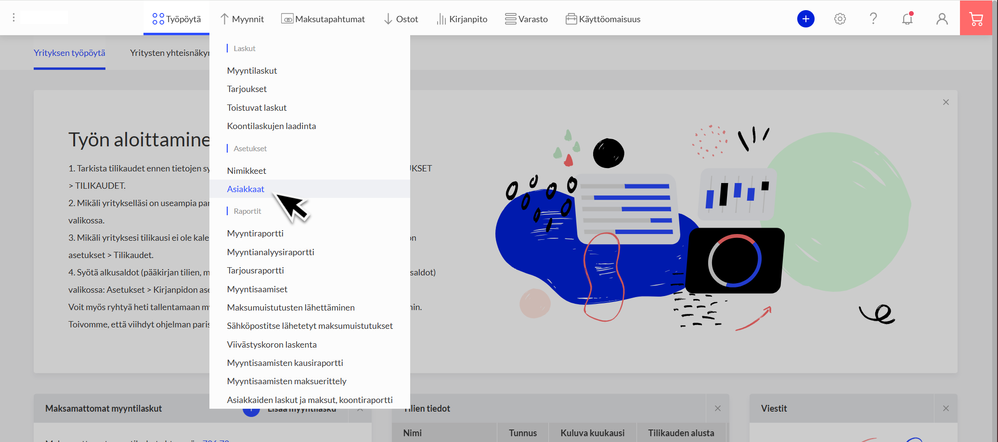
Laskun tallentaminen ja lähettäminen edellyttää, että asiakas on tallennettu ohjelmaan. Pääset lisäämään asiakkaita valikossa: Myynnit > Asiakkaat > Lisää asiakas.
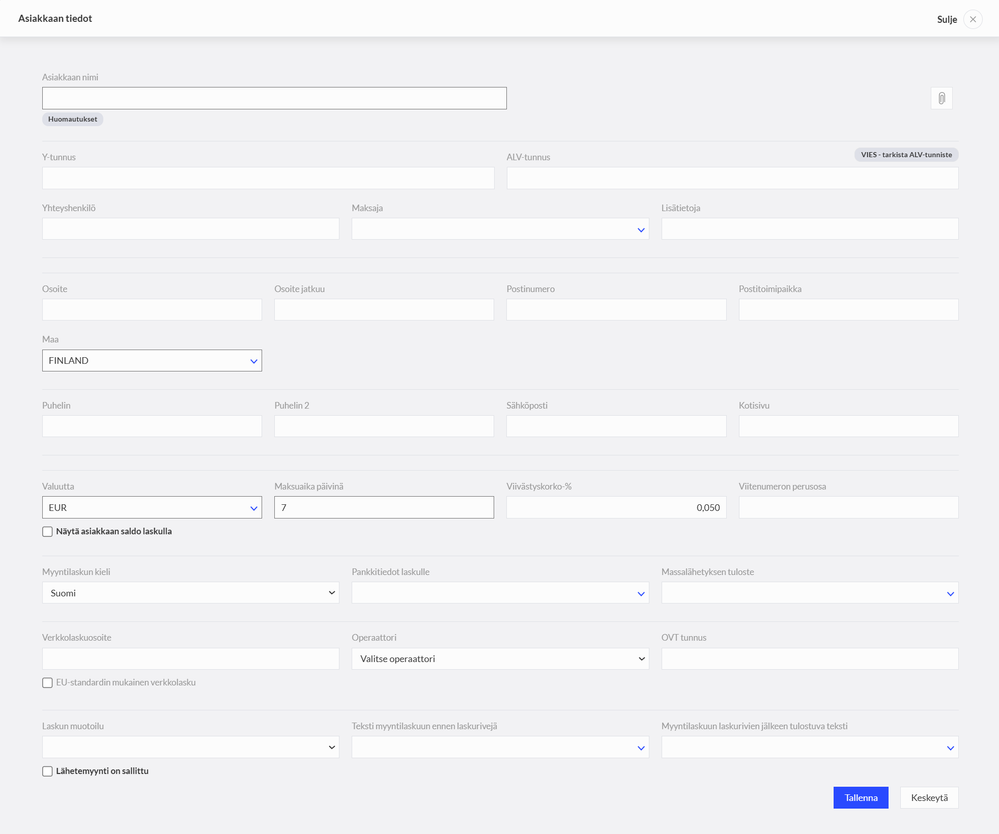
Asiakaskortin kentät ja tiedot
Täytä asiakkaan perustiedot huolellisesti. Ohjelma hyödyntää näitä tietoja laskun muodostamisessa ja verkkolaskujen lähetyksessä.
- Asiakkaan nimi: Kirjoita yrityksen nimi tai henkilöasiakkaan koko nimi. Kenttä käyttää YTJ-yrityshakua, joka voi täyttää yrityksen tiedot automaattisesti nimeä kirjoitettaessa.
- Y-tunnus ja ALV-tunnus: Yrityksen tunnisteet.
- Yhteyshenkilö: Ensisijaisen kontaktin nimi.
- Maksaja: Käytä tätä, jos laskun maksaja eroaa itse asiakkaasta. Huom: Tieto siirtyy vain laskutulosteelle.
- Osoitetiedot: Katuosoite, postinumero, postitoimipaikka ja maa.
- Yhteystiedot: Puhelinnumerot, sähköpostiosoite (laskujen lähetystä varten) ja kotisivut.
Laskutusasetukset ja verkkolaskutus
Voit määrittää asiakaskohtaisia poikkeuksia ja verkkolaskutiedot suoraan asiakaskortilla.
- Valuutta: Laskutuksessa käytettävä valuutta. Voit lisätä uusia valuuttoja kohdassa Asetukset > Yleiset asetukset > Valuutat.
- Maksuaika ja viivästyskorko: Määritä nämä, jos haluat soveltaa asiakkaalle yleisistä asetuksista poikkeavia ehtoja. Standard- ja Pro-versiot näyttävät koron vain laskulla ilman automaattista laskentaa.
- Verkkolaskuosoite ja operaattori: Syötä nämä verkkolaskutusta varten. OVT-tunnus on vapaaehtoinen.
- EU-standardin mukainen verkkolasku: Valitse tämä vain, jos vastaanottaja (esim. Valtionkonttori) vaatii tarkempaa standardia.
- Massalähetyksen tuloste: Reitti joukkolähetystä varten (Pro ja Premium).
- Laskun muotoilu: Valitse asiakaskohtainen laskulomake (Pro ja Premium).
- Lähetemyynti on sallittu: Valitse tämä, jos asiakas saa ostaa luotolla. Mahdollistaa lähetteiden ja koontilaskujen teon (Pro ja Premium).
Pysyvät tekstit ja kommentit
- Teksti myyntilaskuun ennen laskurivejä: Teksti, joka tulostuu kaikille kyseisen asiakkaan laskuille ennen tuoterivejä.
- Myyntilaskuun laskurivien jälkeen tulostuva teksti: Teksti, joka näkyy laskun loppuosassa kaikkien laskurivien jälkeen.
Oliko tästä vastauksesta apua? Kyllä Ei
Send feedbackPahoittelut, että emme voineet auttaa. Anna palautetta, jotta voimme parantaa tätä artikkelia.
